Midjourney V8.2 编辑模型开放测试:五种图片编辑方式到底怎么选?
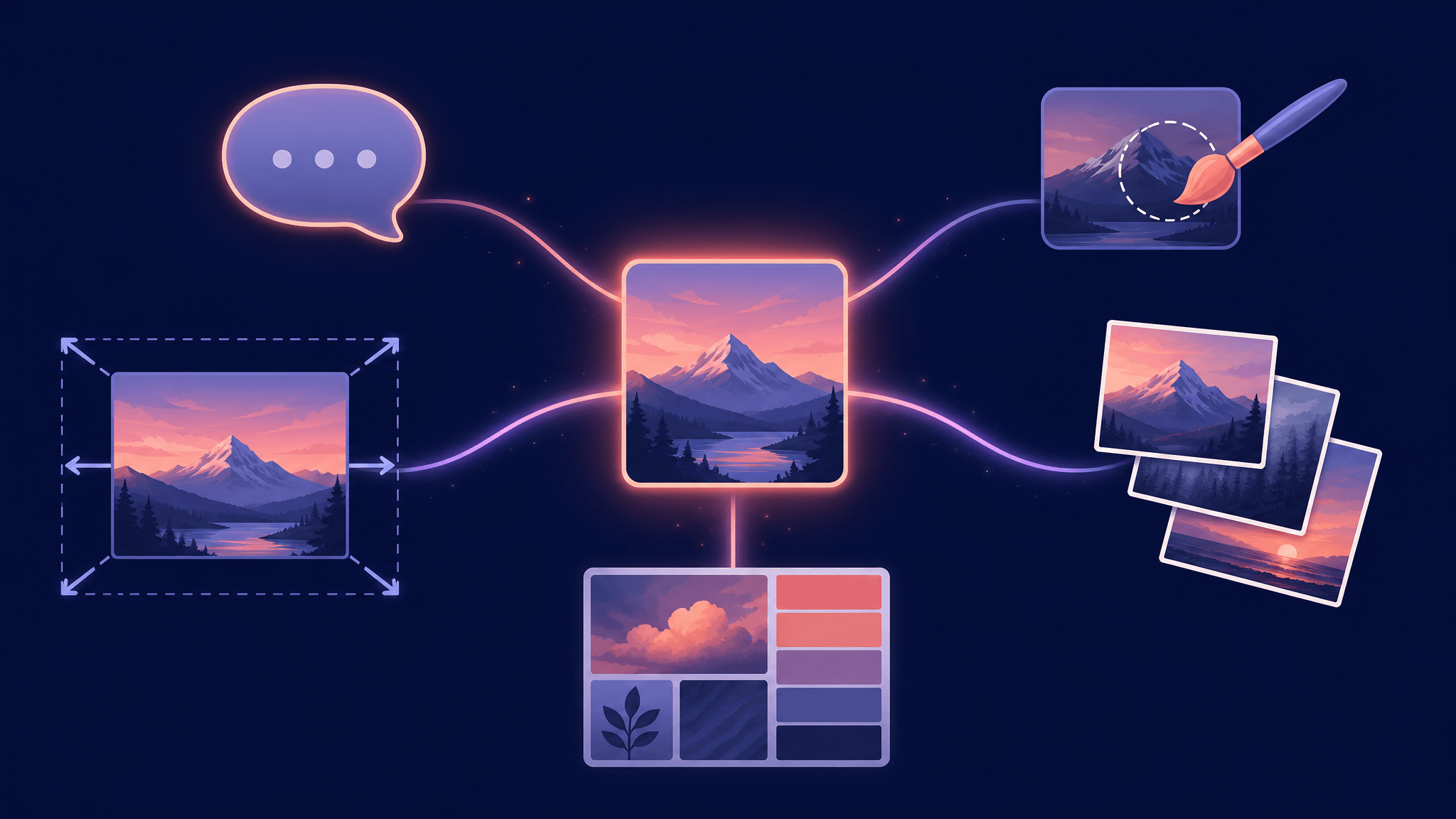
Midjourney 刚刚向所有用户开放首个 V8.2 图像编辑模型的测试,一个老难题也随之消失了:过去你必须在对话式编辑、蒙版画笔、画布扩展和参考图工具之间反复切换,现在它们都进了同一个模型。但选择的难度并没有降低,只是问题变了——从「我该打开哪个工具」变成了「我这次到底要改什么」。
先给结论:
- 画面里某一小块不对(一个 logo、一只手、背景的一角)→ 局部重绘
- 图没问题,但尺寸不够或构图被裁坏了 → 扩图
- 想用几张现有图片拼出一个新主体(最多 4 张)→ 多图参考生成
- 想把自己的风格延续到结果里 → 个性化、情绪板和 srefs
- 能用一句话说清改动、且整张图允许联动变化 → 指令编辑
接下来这篇文章会用同一套标准对比这五种方式——每种改什么、保住什么、官方文档提醒了什么——让你下一次编辑从正确的入口开始,而不是靠试错。
V8.2 编辑模型到底是什么
2026 年 8 月 27 日,Midjourney 官方宣布首个 V8.2 图像编辑模型向所有人开放测试。一个模型现在覆盖四类能力:
- 按指令编辑图像——用一句话描述改动。
- 以图生图——一次最多引用 4 张参考图,取代了原有的 omni-reference 功能。
- 局部重绘(inpainting)与扩画(outpainting)——改指定区域,或向外扩展画布。
- 个性化、情绪板与 srefs——官方明确提示:在这个版本里,情绪板和 sref 配合一些额外的提示词方向效果可能更好。
入口有四个:把图片拖进提示词栏的「attach to prompt」下方、在灯箱右下角点「edit」、点左侧「Edit」标签页上传图片,或在 Discord 输入 --edit url...。midjourney.com 主站和 alpha.midjourney.com 的界面都已更新,官方也提醒 alpha 版本「会快速迭代、包含大量界面实验」——模型在稳定期内,截图和按钮位置都可能变化。
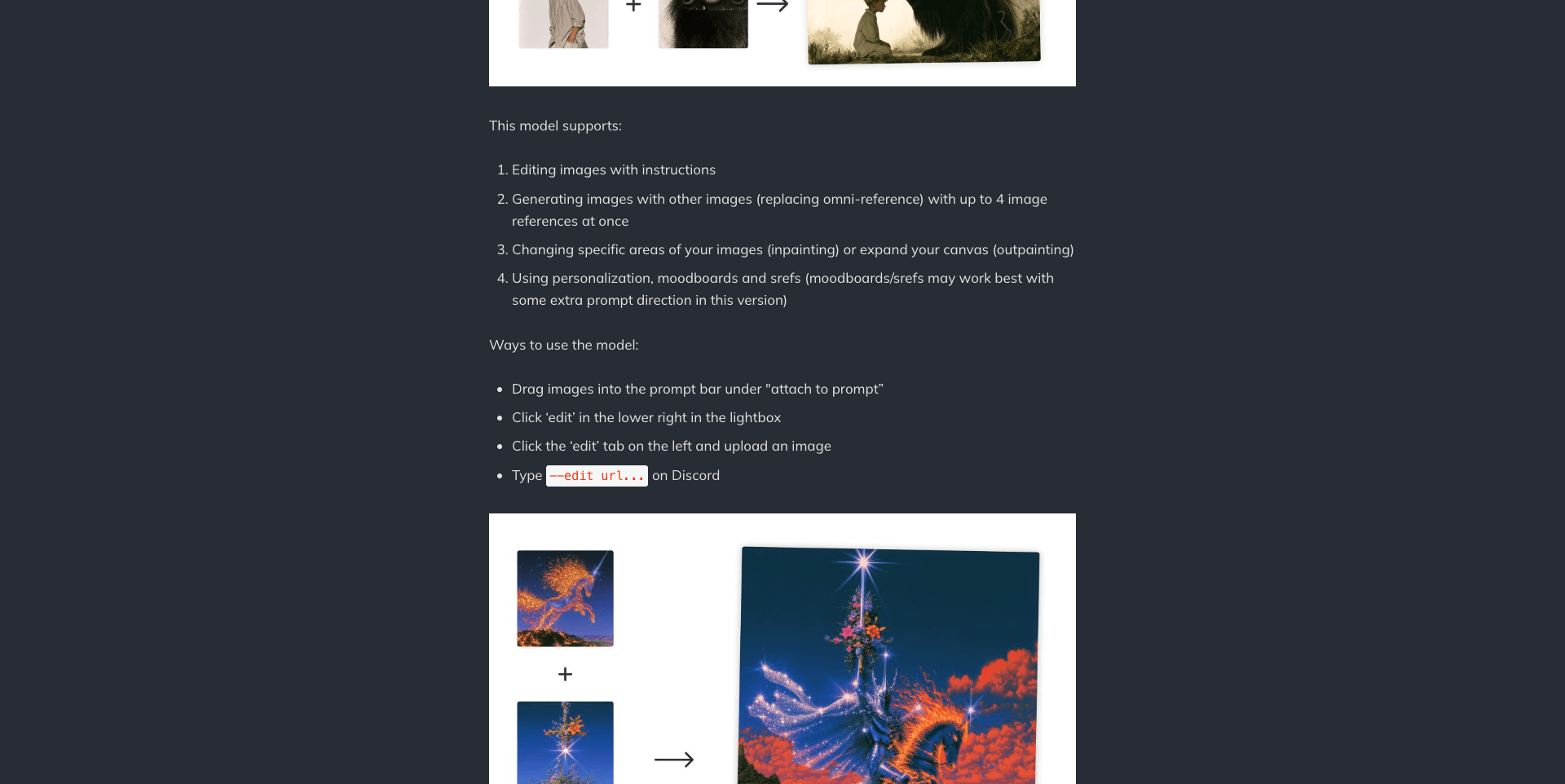
来源:Midjourney 官方更新页(updates.midjourney.com),2026 年 8 月 27 日。
五种编辑方式对比
下表用同样三项标准衡量每种方式:改什么、保住什么、官方文档提醒什么。表中内容全部来自官方公告和 Editor 官方文档——这是基于官方文档的能力对比,不是质量排名。
| 方式 | 改什么 | 保住什么 | 官方提醒 |
|---|---|---|---|
| 指令编辑 | 你描述的改动,可能波及整张图 | 用文字表达你的意图 | 整图级别的变化可能比你想要的走得更远 |
| 局部重绘 | 只有蒙版选中的区域 | 蒙版之外的一切 | 蒙版质量决定结果的边界 |
| 扩图 | 原图边缘之外的画布 | 画面内的原始内容 | 宽高比和构图需要你自己设定 |
| 多图参考 | 由最多 4 张输入组合出的主体/概念 | 作为素材的参考图本身 | 取代 omni-reference;旧图需先移除 --ow |
| 情绪板 / srefs / 个性化 | 结果的风格方向 | 提示词描述的内容 | 此版本「配合额外提示词方向效果可能更好」 |
指令编辑:说出改动,接受涟漪
指令编辑是对话感最强的方式:附上一张图,用文字描述哪里该不一样。它的优势是你不需要知道改动「住在哪几个像素里」——「让光线更暖」「把招牌换成木质的」,说就行。代价是范围控制:模型读到的是整张图,一句话可能波及你认为已经定稿的区域。如果你能画出改动的边界,蒙版类方式会给你更硬的边。
局部重绘:外科手术式修改
局部重绘现在同样由 V8.2 编辑模型驱动,但控制面在 Editor 里:Erase 画笔圈出要重新生成的区域,Restore 画笔把原始像素涂回来,两者都有笔刷大小滑杆。官方文档还提供了 Smart Select:用正向 Include 点和负向 Exclude 点生成选区蒙版,再选择「Erase Selection」(擦除选区内)或「Erase Background」(擦除选区外)。当改动有明确位置——一张脸、一个产品标签、花束里的一朵花——而周围都已经对了,就用局部重绘。
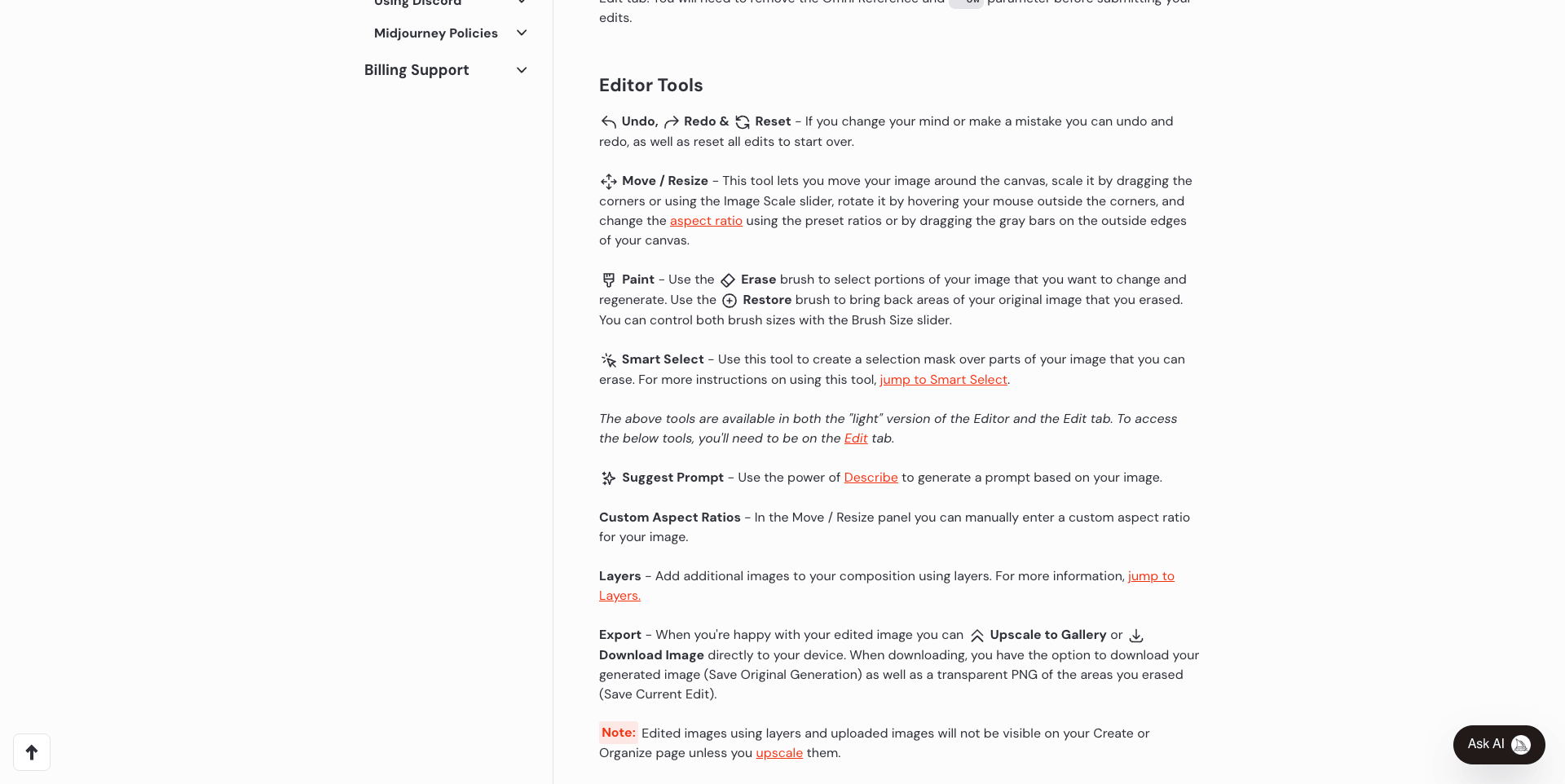
来源:Midjourney 官方文档(docs.midjourney.com)。
扩图:画布向外长,原图不动
扩图把图像延伸到当前边界之外。在 Editor 里它和 Move/Resize(缩放、旋转、宽高比预设,Edit 标签页还支持自定义比例)以及 Pan、Zoom Out 配合使用。它是解决「取景问题」的方式:竖图变横幅、方形帖需要竖版空间、风景的天空被裁掉了一截。原图保持不变,延伸部分交给模型去想象。
多图参考:用你自己的素材做合成
V8.2 模型一次最多接受 4 张参考图,完全取代了 omni-reference。AIHOT 在对这次发布的报道里点出了实际好处:从单参考提升到最多四张后,多素材融合不必再先把几张图拼成一张再喂给模型。有一个迁移细节必须知道:用 Omni Reference 生成的图库作品只能在 Edit 标签页打开,提交编辑前必须移除 Omni Reference 及其 --ow 参数。Editor 的 Layers(图层)是配套的合成工具——把图片叠上去,提交分层编辑时只有可见的透明区域会被重新生成。
情绪板、srefs 与个性化:控风格,不控内容
第四类能力决定结果「看起来怎样」,而不是「画了什么」。个性化、情绪板和 srefs 现在都能配合编辑模型使用,但官方明确说这个版本里它们可能需要额外的提示词方向配合——把它们当作需要和清晰内容提示组合使用的风格方向盘,而不是一键风格迁移。
怎么选:问自己三个问题
决策框架之所以失效,是因为它们从功能出发而不是从你的修改出发。换成这三个问题:
1. 你在改什么——一块区域、画布、主体,还是观感? 一块区域 → 局部重绘。画布 → 扩图。用自己的图重构主体/概念 → 多图参考。观感 → 情绪板、srefs、个性化。能用一句话说清、且允许全图联动 → 指令编辑。
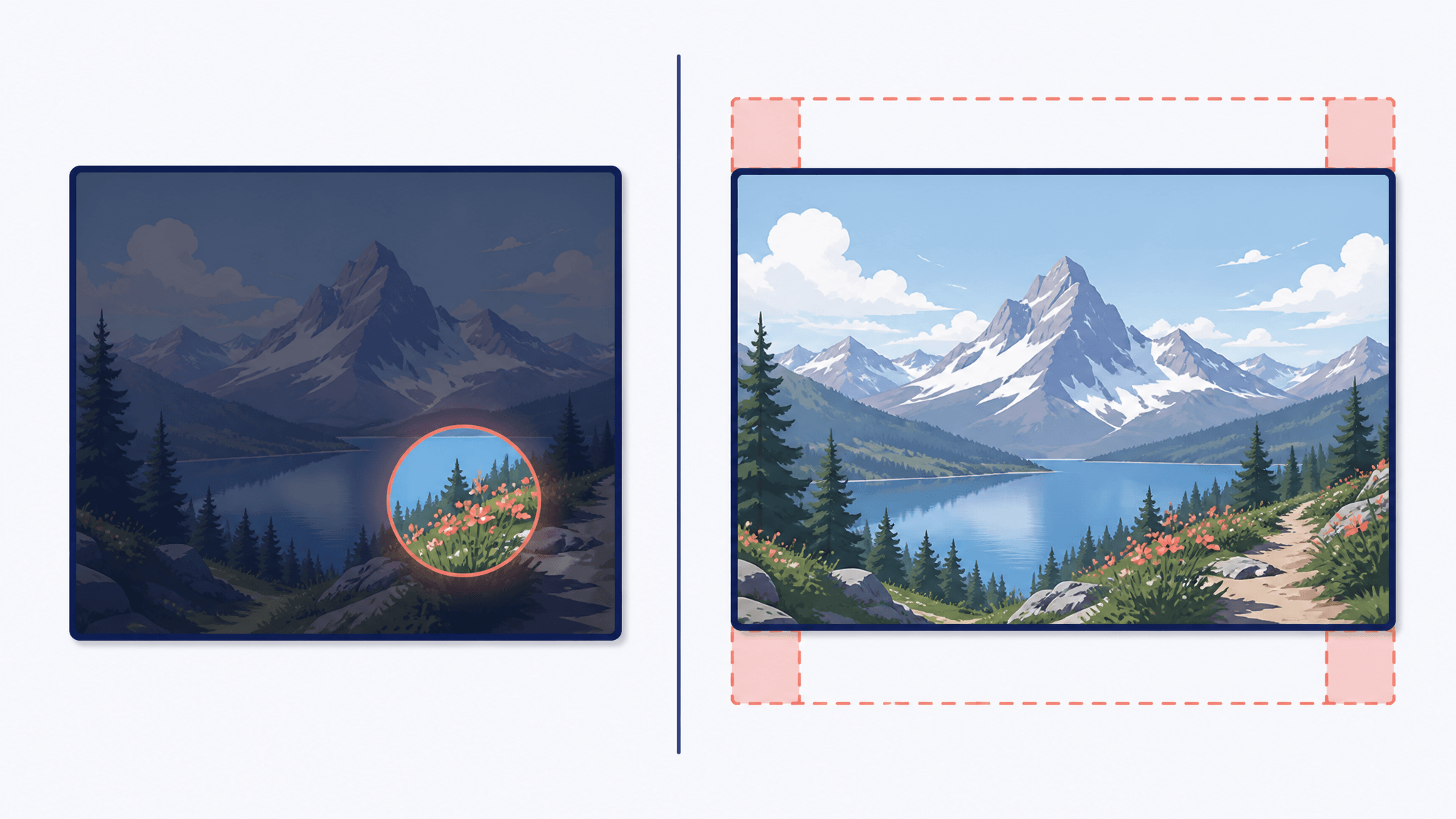
2. 什么必须保持不变? 这才是指令编辑和局部重绘的真正分界线。如果除目标区域外的一切都必须原样保留,先上蒙版。如果整张图都只是原料、你能接受全局变化,用说的就行。
3. 这次改动需要多高的精度? 画笔和 Smart Select 的选点是精密仪器;提示词是方向仪器。改动越是「就在这里、别处不许动」,越要用蒙版工具;越是「整体上,让它感觉像 X」,越适合用文字、参考图或情绪板。
有些修改,提示词本来就是错的方法
给这样的对比文一个诚实的提醒:上面五种方式都在解决「生成式」的修改。但有些编辑根本不是生成问题——去掉一个乱入的路人、给产品图换成纯背景、把照片扩成标准横幅尺寸、把成品图放大,这类单点任务有专门的一键工具,通常比组织一段提示词更快、更可预测:没有什么要描述的,也没有什么要重摇的。
利益相关声明:我们自己就做了 SketchTo,提供的就是这类任务型工具——最常见两种场景对应消除画面杂物和 AI 扩图,此外还有背景移除和图片放大。如果你的需求是「让这个具体的东西消失」或「把图变成那个尺寸」,这条路比任何提示词都短。
V8.2 编辑模型的真正价值,在那些没法简化成一次点击的修改上——需要模型替你想象出新东西的时候。
动手前值得知道的官方提醒
以下是 Midjourney 自己的说明,第一次编辑前值得读一遍:
- 官方预期大量边缘情况。 公告请用户通过灯箱里的反馈按钮或提供 jobid/url 上报问题——早期结果里一定会有失手。
- 这个版本的情绪板和 srefs 需要帮手。 组合使用时,预留额外的提示词方向。
- Omni Reference 的旧图不会静默迁移。 它们只能在 Edit 标签页打开,且要先移除
--ow参数。 - Editor 里的作品要手动 Upscale 才进图库。 不 Upscale 就不会出现在 Create 或 Organize 页面。
- 界面还在动。 alpha 明确是实验场,别把工作流锚定在某个按钮位置上。
结论
V8.2 编辑模型真正改变的不是某个单项功能,而是 Midjourney 不再要求你「换策略先换工具」。指令编辑、局部重绘、扩图、多图参考和情绪板,如今是同一个模型的五种「方言」。这让每次编辑前的开场问题变得更简单也更关键:这次改动属于哪一类? 先回答它——一块区域、一块画布、一个主体、一种风格,还是一句话——合适的编辑方式会自己浮出来。
分享
SketchTo 团队
专注 AI 工具、图像处理和创意工作流的技术写作者。
相关文章
AI 游戏美术 2026:85.8% 采用率背后,游戏美术工作流真正在变什么
2026 年 CESA 调查显示 85.8% 的日本游戏开发者在使用生成式 AI。这个数字实际覆盖了什么、AI 图像生成在游戏美术生产中的真实位置,以及独立开发者本周就能上手的入门工作流。
用 AI 生成功能部件:CadQuery 与 OpenSCAD 两条代码生成 CAD 路线怎么选
CadQuery 与 OpenSCAD 都能把 AI 写的代码变成可打印零件,只是失败方式不同。2026 年的受控基准测试告诉你各自赢在哪里,以及如何用数字验证输出。
从素描到写实:FLUX.2 引领AI素描工作流
深度解析 FLUX.2 在素描↔图像工作流中的价值:多图参考、4MP 编辑、提示控制、质量评估与实操配方。