
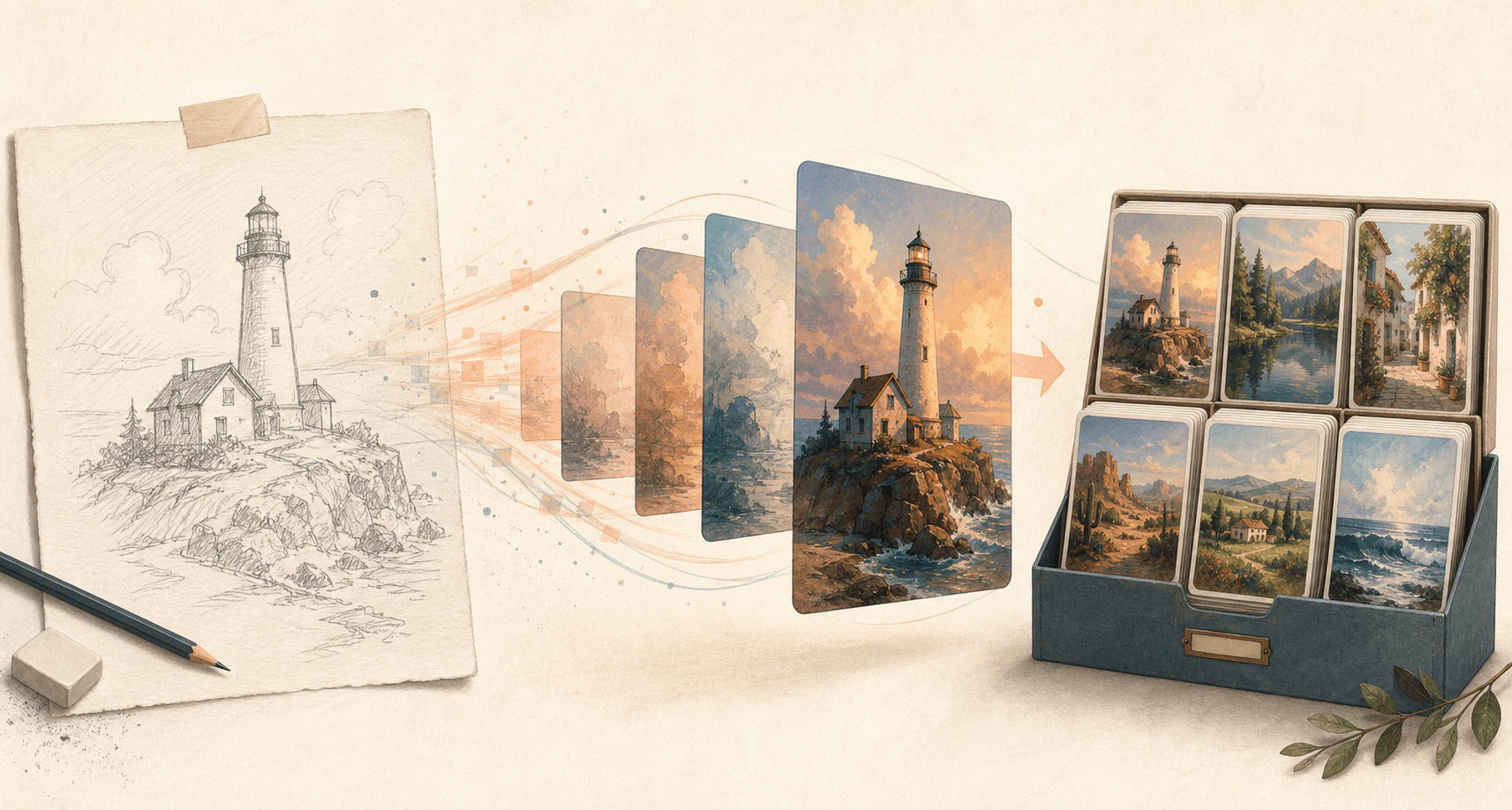
AI 草图转图片流程:核对积分并在 History 查找任务
AI 草图转图片并不只是“上传、选风格、点生成”。如果你还关心这次操作会消耗多少积分、任务完成后保存在哪里、离开页面后怎样找回结果,就必须把账号和 History 也纳入流程。
这篇指南按照 SketchTo 当前的 Gemini Sketch to Image 工具 实际界面,从公开工具页讲到登录、模型设置、Settings 和私有 History。我们在 2026 年 8 月 10 日核对了页面,但没有点击生成、没有消耗积分,也没有把示例图当作自己的测试结果。
先看完整流程
- 准备一张符合编辑器当前上传限制的清晰草图。
- 打开公开工具页,选择预设风格或 Custom。
- 检查实际选中的模型,以及页面实时显示的积分成本。
- 先登录再提交,让任务归属于正确账号。
- 提交后到私有 History 查看状态和可用操作。
最后一步很重要。真正可复用的工作流,不能只停留在当前浏览器页面;不论任务完成还是失败,都应该有一个可以回查的账号记录。
1. 打开公开的 AI 草图转图片编辑器
先进入 Gemini Sketch to Image 页面。编辑器直接放在公开工具页里,因此在真正生成之前,你就能查看上传区域、风格、模型、配置项和积分标注。
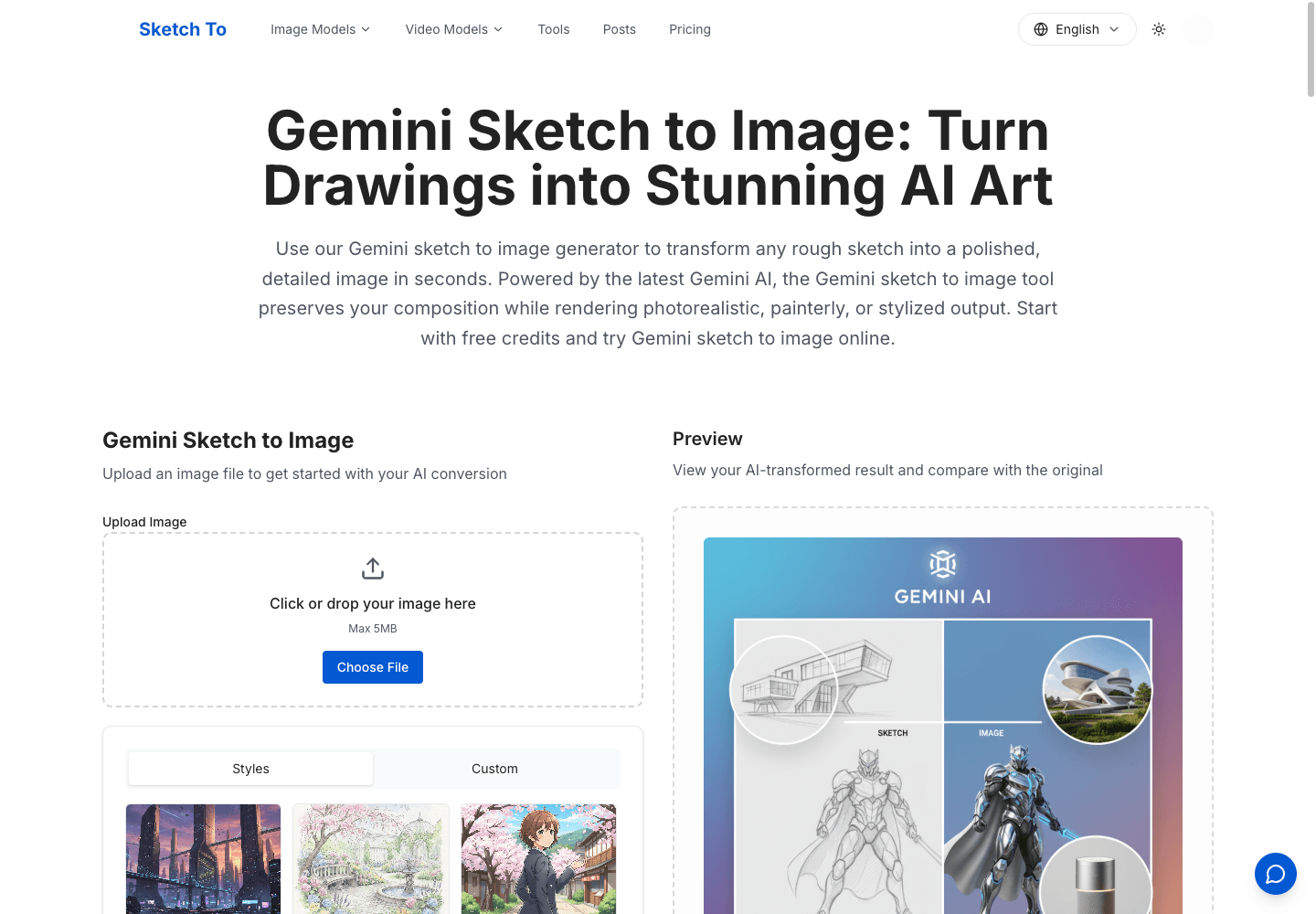
公开编辑器在生成前展示输入、风格、模型与实时积分控件。
当前上传区明确写着 最大 5 MB。建议使用主体清楚、轮廓易读的图片,例如浅色背景上的深色线稿;如果构图依赖大量细小标注,模型可能很难理解。不过这只是输入准备建议,不代表某种画法一定效果更好——本文没有做生成质量对比。
页面显示 Sign In 时,你仍然可以先检查编辑器;显示账号菜单和余额时,说明浏览器已有登录会话。无论哪种状态,都不要把 Preview 区域里的示例图误认为自己的生成结果。
2. 选择风格、提示词和实际模型
我们看到的编辑器提供了 Custom,以及 Concept Art、Watercolor、Anime Render、Isometric 3D、Oil Painting、Product Render、Cinematic Photo、Photorealistic、Fantasy Illustration 九种预设。预设适合快速确定方向;如果你需要更具体的主体、光线、材质或氛围,Custom 会更合适。
这里有个容易忽略的细节:工具名称并不意味着每次任务都固定使用同一个模型。当前模型选择器里有多个选项,而且每个选项旁边都显示对应积分。模型可用性和价格可能变化,所以应以当时页面的实时标注为准,不要依赖旧截图或别人复制的成本表。
点击生成前,逐项确认:
- 预设风格或 Custom 内容与目标一致。
- 当前模型支持这个工具的图片输入模式。
- 可展开的 Model Configuration 已按需要设置。
- 页面显示的积分成本没有超过当前余额。
如果两个模型名称接近,或者你只是在做第一次探索,这一步尤其有用,能避免无意中选择成本更高的方案。
3. 登录,并确认账号路径
如果编辑器仍显示 Sign In,点击它并完成页面提供的登录方式。完成后回到同一个工具页,确认登录提示已经变成账号状态。登录不仅是解锁生成按钮,它还决定这次任务会保存到哪个账号。
接着打开 Settings 检查登录状态。我们看到的 Overview 页面可以进入 History、Billing、Payments、Credits、Support Tickets 和 Profile,同时显示当前账号的概览卡片。
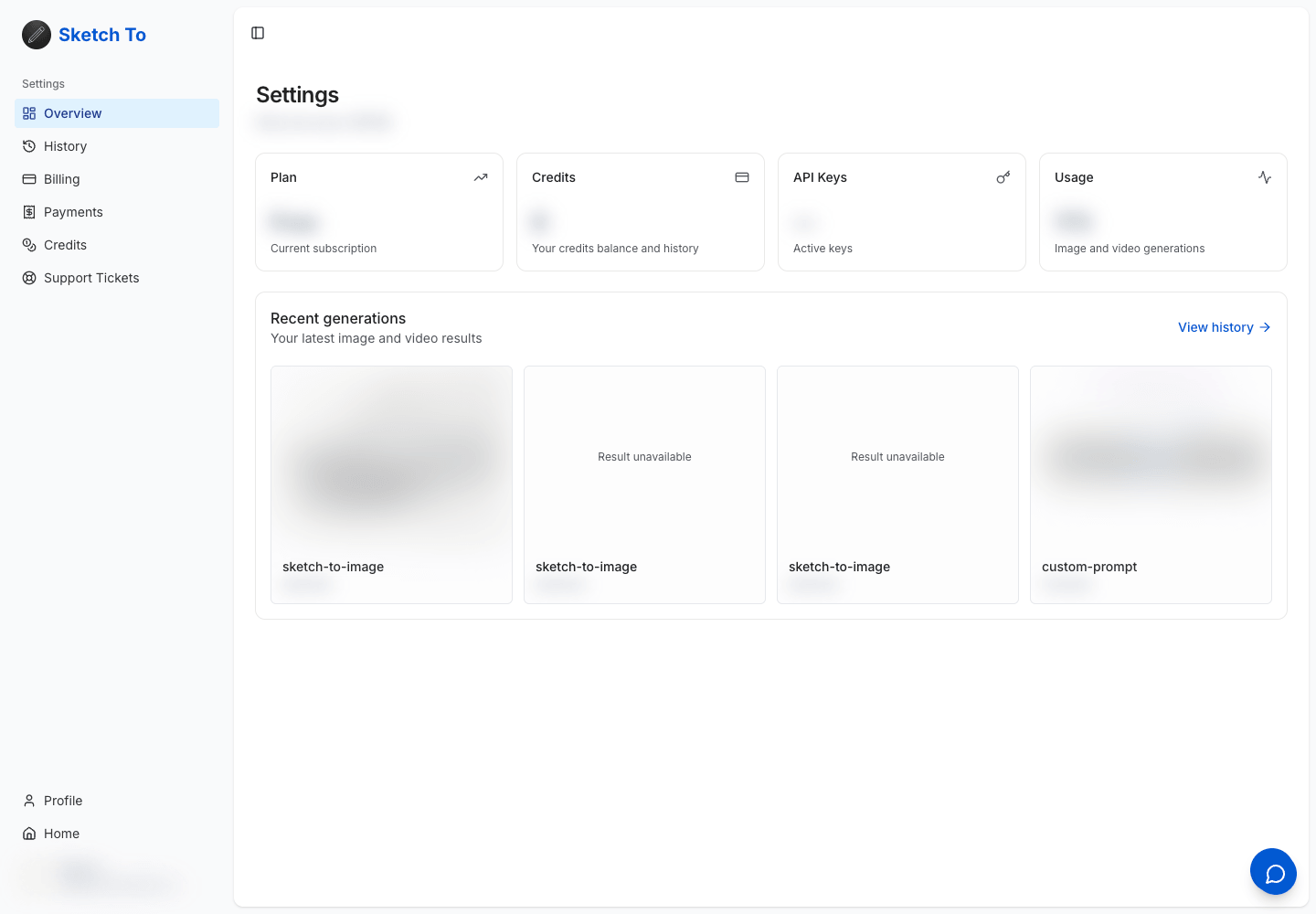
真实 Settings 界面;账号身份与概览数值已做隐私处理。
普通的草图转图片任务不需要修改个人资料或付款设置。你真正需要确认的是:
- 当前登录的是准备使用的账号;
- 如果编辑器提示余额不足,知道从哪里查看 Credits;
- 即使离开工具页,也知道怎样进入 History。
本文截图会隐藏账号身份和概览数值。这些个人信息不能帮助读者理解流程,也不应该出现在公开教程里。
4. 核对成本后再生成
草图、风格、模型、配置、账号和积分成本全部正确后,才提交任务。结果没有立刻出现时,不要因为着急刷新或重复提交。先观察编辑器状态;如果需要离开当前页面,再到 History 查看持久记录。
本文没有真正点击 Generate。这个边界必须写清楚:我们可以准确描述已经观察到的控件和找回路径,但没有运行任务,就不能声称处理速度、画面质量或生成成功率。
5. 在私有 History 中找到任务
你可以从 Settings 导航,或者编辑器 Recent Generations 区域的 View all,进入 Generation History。当前页面可以筛选 All、Images 和 Videos,显示任务状态,并通过分页查看更早的记录。
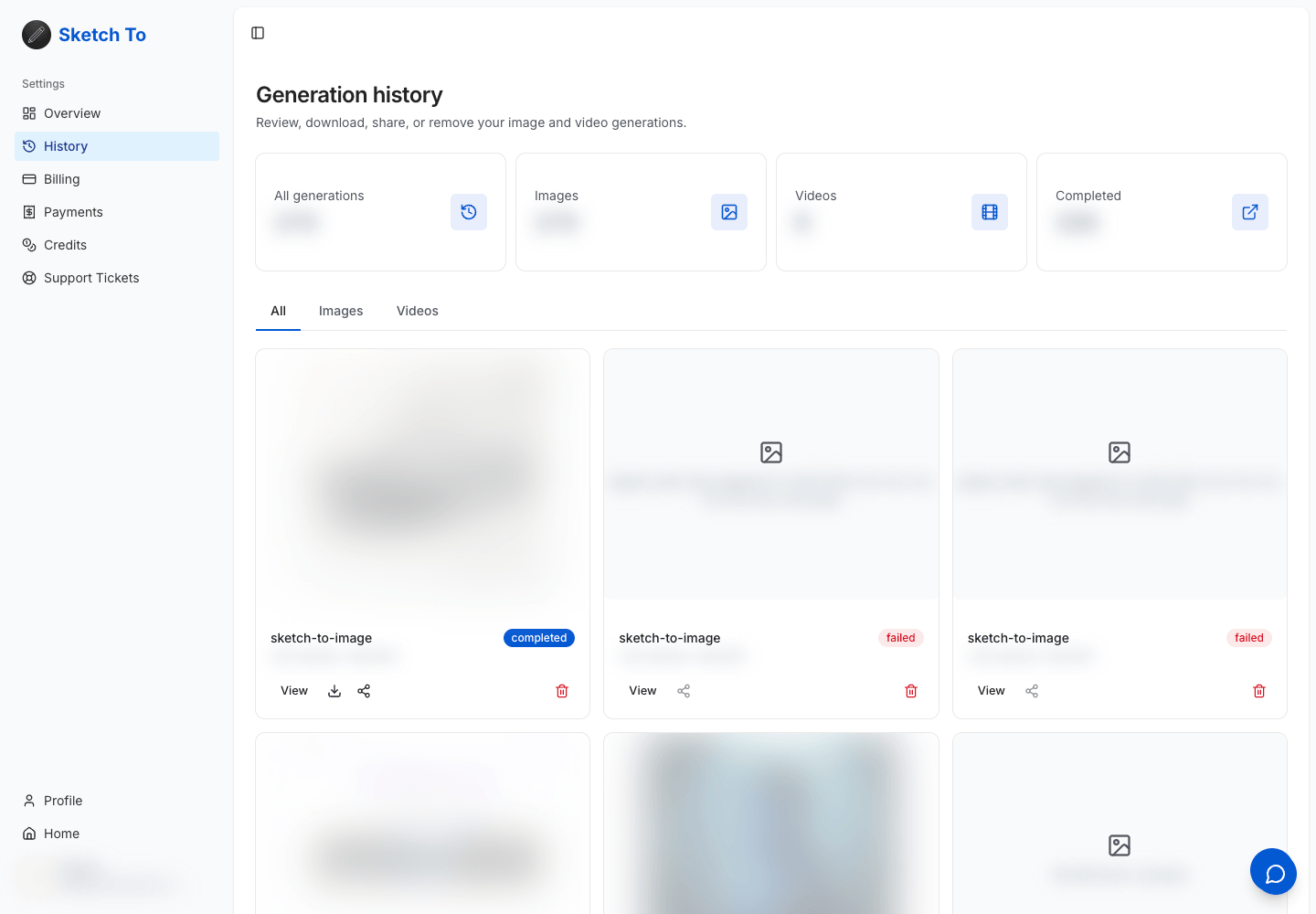
真实私有 History 界面;身份、数量、缩略图、提示词和错误细节已隐藏。
完成的图片任务可能提供 View、Download、Share 和 Delete;失败任务仍会保留状态,但依赖有效输出的操作可能不可用。因此,应以每条记录自己的状态为准,不要把“已经提交”当成“已经得到文件”。
这些操作各有用途:
- View:查看任务详情或结果上下文。
- Download:在完成且存在可下载资源时保存文件。
- Share:仅在按钮可用时创建或打开分享路径。
- Delete:通过产品的删除流程移除当前 History 项;操作前务必确认目标。
本文的 History 截图经过隐私处理:账号身份、汇总数量、生成缩略图、提示词和错误细节都会隐藏,界面布局与控件名称仍来自真实页面。
常见问题怎么处理
登录后仍然显示 Sign In
认证跳转完成后,重新回到工具 URL,等待账号状态加载。如果仍显示 Sign In,先不要重复上传;打开 Settings,确认登录会话是否真的存在。
生成按钮提示积分不足
重新检查当前模型及其最新积分标注。不同模型的成本可能不同。余额不足时,从 Credits 或 Pricing 路径处理,不要反复点击不可用的按钮。
History 中显示 failed
打开失败记录,阅读页面给出的错误信息。不要用 Share 是否可点来判断任务是否成功,因为没有有效结果资源时,分享功能本来就可能不可用。只有在错误明确指出需要修改的输入或配置后,再有意识地提交新任务。
离开编辑器后找不到结果
进入私有 History,选择 Images,检查最新的相关记录。页面跳转、刷新或任务等待时间较长时,History 比最初的工具页更适合作为找回入口,因为它按账号集中保存生成记录。
一份节省积分的提交清单
每次生成前,确认:
- 文件符合编辑器当前限制;
- 草图和提示词不包含不应上传的信息;
- 已登录正确账号;
- 风格和实际模型都选对了;
- Model Configuration 是有意设置的;
- 页面实时积分成本在余额范围内;
- 自己知道怎样进入私有 History。
把这些检查连起来,AI 草图转图片就不再是一次性的按钮操作,而是一条可追踪的账号工作流:提交前核对实时模型与积分标注,提交后将私有 History 作为持久的找回入口。
分享
SketchTo 团队
专注 AI 工具、图像处理和创意工作流的技术写作者。
相关文章
如何用 AI 修复老照片:实测提示词与真实点数成本
我们在 SketchTo 上用三条可复制的 AI 提示词修复一张受损老照片——损伤修复、保脸锐化、可选上色——并如实报告真实点数消耗、修复前后对比与局限性。
拼豆图纸怎么做?照片生成可打印图纸的零基础教程
手把手教你把照片变成可打印的拼豆图纸:免费在线工具实测生成、读懂网格图纸、按色号备料、双面熨烫定型全流程,附珠子尺寸与 Perler/Hama/Artkal 色号对照选购指南。

如何用 AI 做出 80 年代复古照片效果:实测步骤 + 可直接复制的提示词
手把手教你把一张普通照片变成地道的80年代复古肖像:实测操作流程、9大年代主题全解析、5条可复制的提示词模板,以及让效果更逼真的实用技巧。