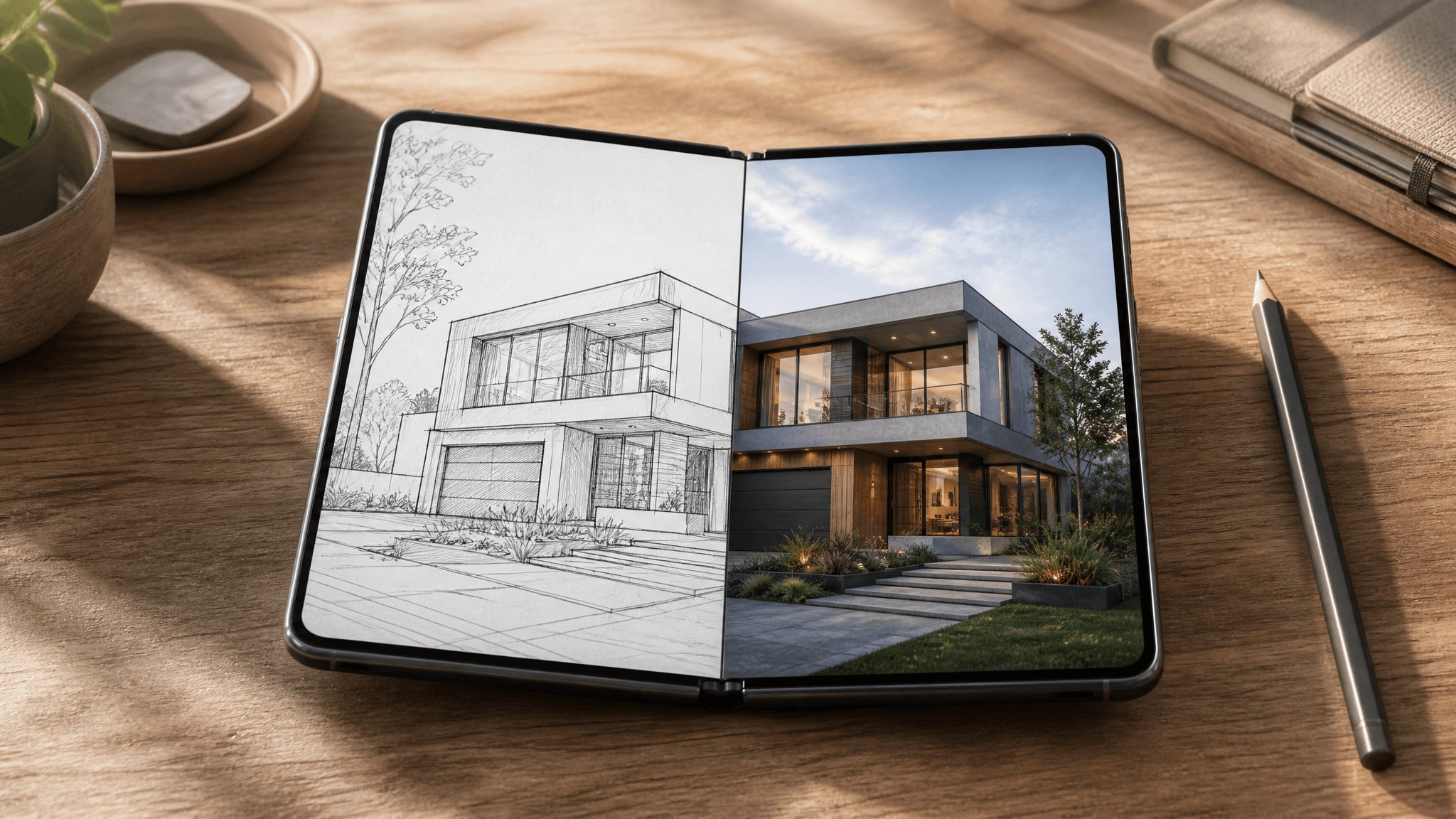
iPhone Duo 草图转 AI 图片:从 7.6 英寸大屏手绘到成品渲染
苹果第一款折叠屏 iPhone 展开后是一块 7.6 英寸的大屏——iPhone 历史上最大的绘图面积。对习惯在手机上画草图的人来说,这本身就是新闻。但更大的画布只有在草图能"往下走"时才有意义,所以这篇讲点实际的:把草图变成一张能拿出手的成品图,有两条路——苹果自带的图像魔杖(Image Wand),和一条可调风格、可选模型的草图转渲染工作流。两条路的步骤、风格和积分成本,下面一次讲清。
先说一个日期:iPhone Duo 将于 2026 年 10 月 23 日正式发售(10 月 16 日开启预购),Apple Pencil(USB-C)支持则要到"今年晚些时候"才到来。不过你不用等——下面这条草图转 AI 图片的工作流,今天拿任何一张能拍照或导出的草图就能跑通;等大屏加上 Pencil,只会更顺手。
重点速览
- iPhone Duo 展开后是一块 7.6 英寸内屏,比 iPhone 18 Pro Max 大 50%,纳米纹理表面减少眩光,画起来更舒服。
- Apple Pencil(USB-C)支持已官宣,但要 2026 年晚些时候才落地;在此之前,用备忘录或自由格(Freeform)指绘即可开画。
- 自带路径是苹果备忘录里的图像魔杖:圈住草图就能生成图片。快、免费、原生——但可控性有限。
- 专属路径是草图转渲染工具:上传草图、选风格、选模型,保住你想要的画面。在 SketchTo 上,模型单次渲染花费 2–8 积分,生成前就会显示价格。
- 新注册的 SketchTo 账号送 4 积分,足够把这条工作流完整跑一遍。
为什么 7.6 英寸折叠大屏改变了手机绘画
在手机上画画一直是妥协:六英寸左右的机身,靠指腹硬凑。iPhone Duo 的内屏比 iPhone 18 Pro Max 大 50%,而且两块屏采用相同宽高比,草图在展开与合上之间切换时画面比例不会乱。纳米纹理玻璃能减少眩光和反光——这种细节,在你伏案画上二十分钟线稿时就知道了。
有两个硬件事实让"在大屏上画草图"这件事变得实在。第一,苹果已确认 iPhone Duo 将在今年晚些时候支持 Apple Pencil(USB-C),官方说法就是在任一块屏幕上记笔记、绘画和标注文档。第二,iOS 27 第一次给 iPhone 带来了分屏浏览(Split View),你可以把参考图钉在大屏一半,另一半画画——过去只有平板才有的双窗口画法,现在装进了口袋。

图片来源:Apple Newsroom《Apple unveils iPhone Duo》,2026 年 9 月 9 日。)
在 Pencil 到来之前,大多数人会先用手指在备忘录或自由格里画。无论怎么画,只要你有一张满意的草图,下一个问题都一样:怎么从粗糙的线条走到一张成品图?
自带路径:图像魔杖
其实苹果已经内置了一条草图转图片的通路。在备忘录 App 里用手写工具画完草图,再用图像魔杖圈选,Apple Intelligence 就会生成一张完整的图片。不用上传、不用装新 App、不花积分——这是 iPhone 上从涂鸦到图片最快的一条路。
它的局限在于你在乎结果的时候。图像魔杖自己决定风格:你说不了"渲染成电影感的外观",也说不成"保持照片级真实、换个材质";第一次不满意,也没有换模型重来的选项。快速记个视觉灵感,够用。但一张要给客户看、要发出去、要继续往下做的草图,"模型爱给什么给什么"很难正是你想要的。
专属路径:可控风格与模型的草图转渲染
专业工具把你的草图当作构图骨架,其余一切交给你控制。以下是在 SketchTo 的 Sketch to Render 工具页面上实际操作的工作流:
- 导出草图。 任何图片都行:纸上画的拍照、备忘录里的指绘、iPad 上的 Pencil 稿。文件控制在 5MB 以内——这是工具的上传上限。
- 打开 Sketch to Render,把图片拖进上传区。 试用 Sketch to Render 工具 →
- 选风格。 九个预设覆盖了最常见的去向:Photorealistic(照片级真实)、Cinematic Scene(电影级场景)、Interior Design(室内设计)、Architectural Exterior(建筑外观)、Product Industrial(产品工业)、Game Concept(游戏概念)、Technical 3D(技术 3D)、Stylized Cartoon(风格化卡通)、Watercolor Artistic(水彩艺术)。风格的选择基本决定了渲染的走向。
- 按预算选模型。 生成前就会显示价格:Nano Banana 和 FLUX 2 Pro 每次 2 积分,GPT Image 2 是 3 积分,Seedream 4.5 是 4 积分,列表里最贵的 Nano Banana Pro 则要 8 积分。新账号送 4 积分——可以先拿 2 积分的模型试两次,或用 4 积分的模型试一次,再决定值不值得充值。
- 生成并对比。 预览视图把原始草图和渲染结果并排放,用拖动对比滑杆就能看清模型保留了什么、改写了什么。第一遍不满意,重跑一次或换个模型都行。
 )
)
和图像魔杖的差别不在速度,而在可复现:同一张草图、同一个风格、换一个模型——是三次有依据的尝试,而不是一次不容商量的结果。
让渲染效果更好的画草图习惯
模型很强,但你没画出来的结构它编不出来。以下几个习惯,来自这类工具的实际表现,能稳定提升出图质量:
- 把形状画闭合。 一条收不了尾的墙线,等于允许模型替你猜它在哪结束。闭合的轮廓才能锚定构图。
- 透视只认一个。 如果几组线对消失点的位置说法不一,渲染结果会把这种混乱一并继承。
- 用线条粗细标主次。 更粗的线会被理解为"这个重要"——想要照片级渲染突出真正的主体时特别有用。
- 拍纸质草图要正对、光要匀。 阴影和斜拍的透视变形都是模型要去"解读"的噪音;一张端正、受光均匀的照片能消掉这些歧义。
- 少在图上写字。 草图里的文字往往被渲染成乱码。想表达什么就画出来,规格说明放进工具的提示词输入框,那里才是它该在的地方。
这些不能保证第一次就出好图——模型在做解读,解读就有波动。它只是提高概率,而且一分积分都不用花。
现在就能用的,和还没来的
把时间线捋清楚:7.6 英寸大屏、分屏浏览和图像魔杖现在就能用;iPhone Duo 本体 10 月 23 日发售,起售价 1,999 美元,Apple Pencil(USB-C)支持官宣在今年晚些时候。文中的渲染工作流整理自 SketchTo 的线上工具界面——今天拿任何一张草图图片就能跑,从随手拍的餐巾纸涂鸦到 iPad 画稿都算。
实际的结论是:iPhone 历史上最大的绘图屏幕即将让手机画画真正变得舒服,而草图转 AI 图片这一步早已不是问题。灵感来的时候把它画下来——然后让一张渲染图告诉你,它完成时长什么样。
分享
SketchTo 团队
专注 AI 工具、图像处理和创意工作流的技术写作者。
相关文章
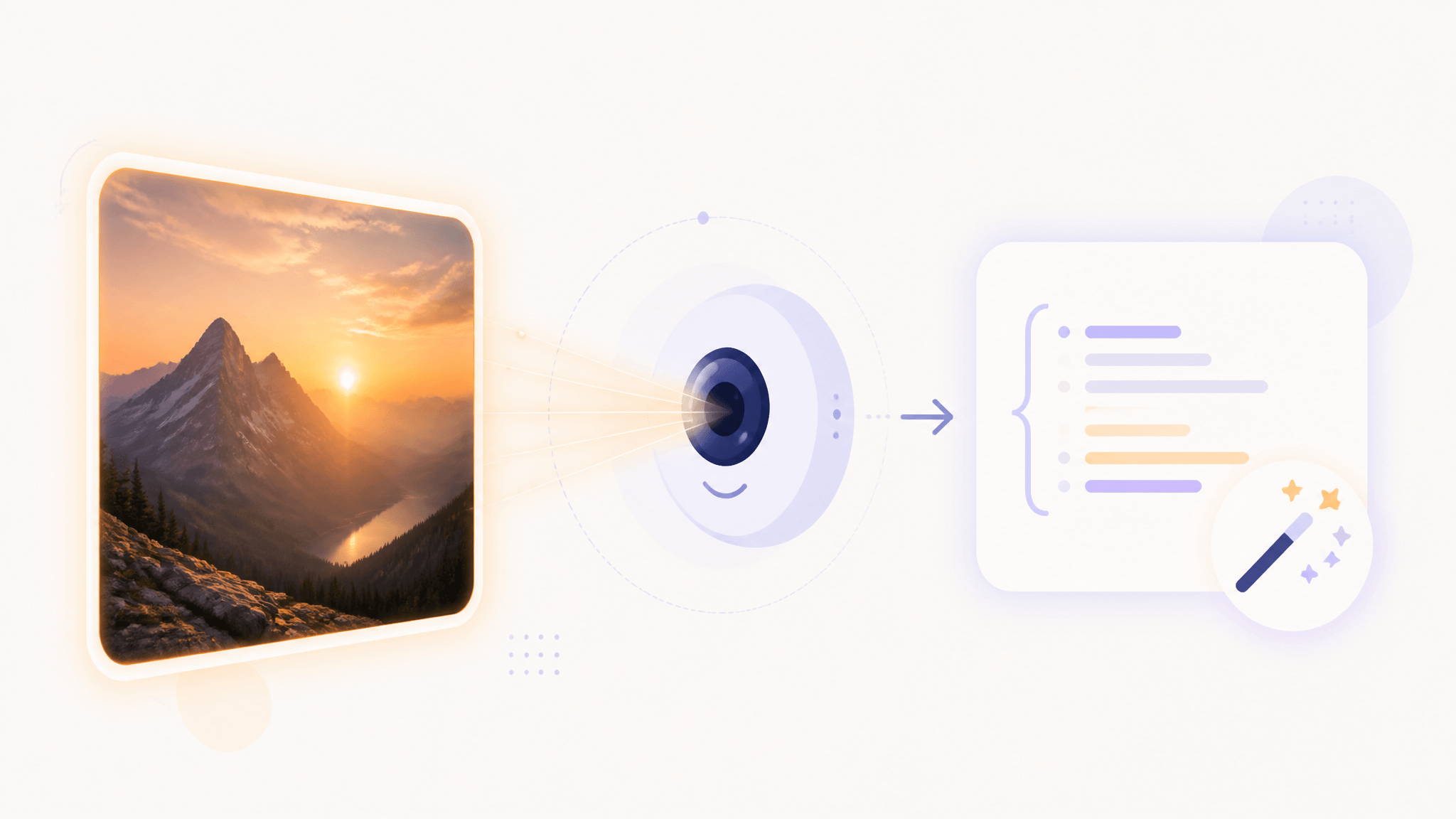
用 DeepSeek V4.1-Flash 看图反推提示词:新手入门指南
DeepSeek V4.1-Flash 原生支持视觉理解。本文按官方文档讲透看图反推提示词的 API 流程:三种传图方式、可改用的模板、真实价格与限制,以及提示词写好之后的用法。
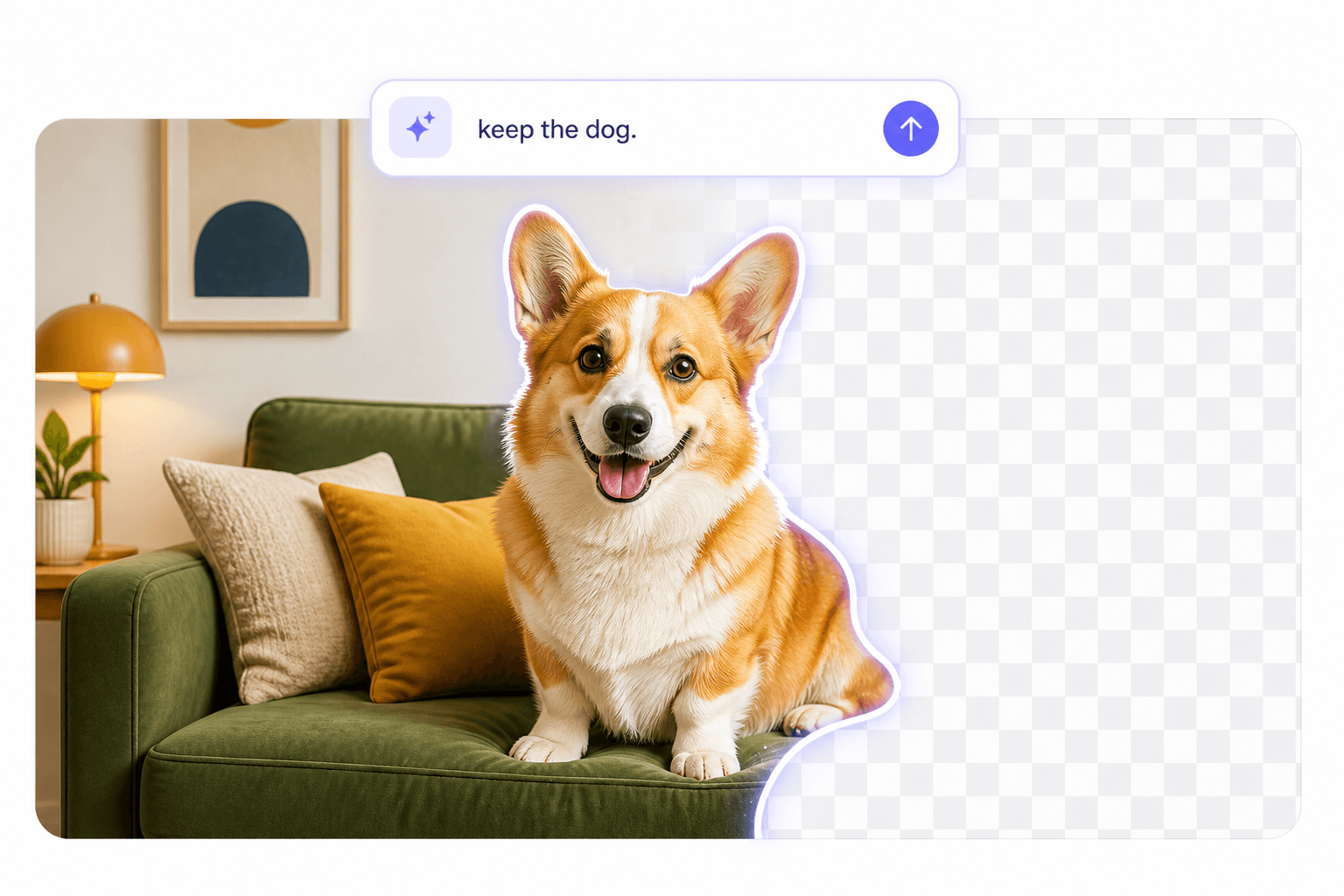
可提示背景移除与自动 Inpaint 蒙版:原理与三条上手路线
可提示背景移除让你点名保留什么,而不是信任一键抠图。讲清 binary mask 与 alpha matte、自动 inpaint 蒙版生成,以及今天就能用的三条路线。
AI 商品摄影提示词实测:换背景,标签文字保得住吗?
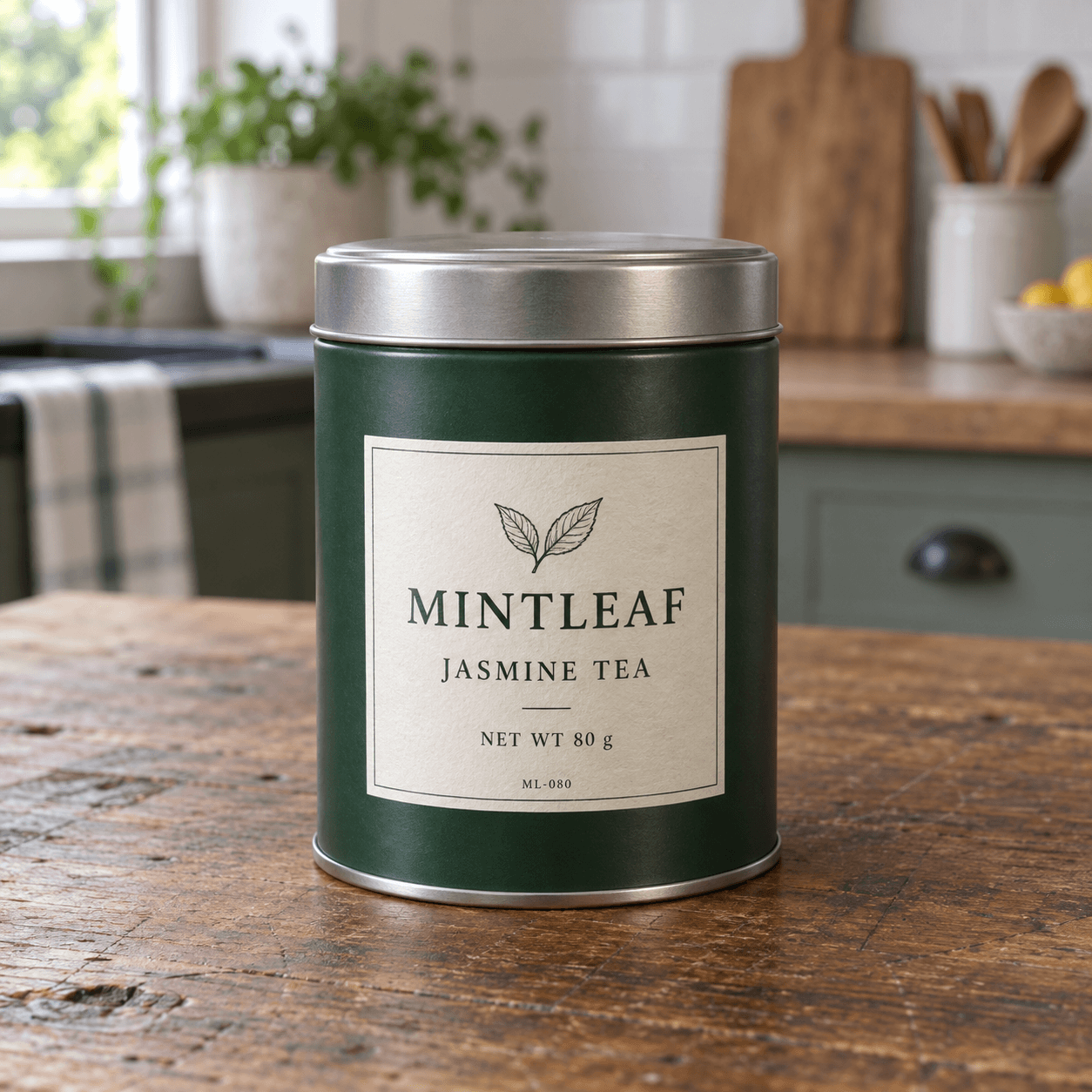
我们在 SketchTo 的 AI 背景更换工具里,用一个带标签的茶叶罐实测了两条商品摄影 AI 提示词:完整提示词原文、真实输出对比,以及 60 秒成品检查清单——也如实说明单次测试的局限。