如何用 AI 修复老照片:实测提示词与真实点数成本
大多数人手里都有一本被时间磨损的老相册:照片上布满白色划痕、折痕、霉斑,对比度也褪成了灰。AI 老照片修复能从一张扫描件里挽回相当多的细节——前提是提示词写得对。
我们在 SketchTo 上实测了一套完整的修复流程,用的是 Nano Banana——平台上接受上传照片的提示词编辑模型之一。三条可直接复制的提示词(损伤修复、保脸锐化、可选上色)一共花了 6 个点数(每次运行 2 点,大约 50–80 秒),照片里的人物在每一步之后都还是他本人。
先交代一件重要的事:测试照片并不是真实的家人照片。我们生成了一张虚构人物的合成图片,再人为加上划痕、折痕、霉斑和磨损边缘,模拟一张典型的受损老照片。真实的家庭照片涉及隐私,用合成样本能让测试保持诚实——下面的每一条结论,都只关于提示词本身做了什么。
AI 修复能做什么、不能做什么
根据我们的实测:
- 修复效果好: 表面划痕、灰尘和霉斑、折痕、磨损边缘,以及发灰的对比度。
- 基本保留: 五官、表情、姿态和衣着——前提是提示词明确禁止改动。我们的测试对象的脸、胡子和西装三个步骤下来都没变。
- 效果保守: 锐化。保脸锐化是一个小幅、安全的微调,不是奇迹。如果你指望从模糊的旧快照里得到现代级清晰度,会失望。
- 做不到: 找回从未被记录的细节。修复清理和还原的是扫描件里已有的内容,不会凭空重建一张清晰的脸。
一个如实的观察:修复后的照片带有一层暖棕色调,而不是纯粹的中性黑白,取景也比原始扫描件略紧。这两点对我们都不是问题,但如果你想要严格的中性色调,请在提示词里写明。
开始之前
先把照片扫好。 平整、光线均匀的高质量扫描件才值得修。把照片从相册膜里取出,擦干净扫描仪玻璃,用扫描仪的照片模式,不要斜着拿手机翻拍。
登录并查看点数。 SketchTo 按点数计费:新账号获得 4 个免费点数,有效期 365 天,编辑器的生成按钮上会在点击前标明本次消耗。每次结果都会进入历史记录,可以随时下载。
分清你要的是哪种任务。 老照片修复在 SketchTo 上是一个明确的独立任务:
选择模型
SketchTo 的提示词编辑模型都接受上传照片。点数为每次生成消耗,以下是我们测试日(2026 年 9 月 23 日)的价格:
| 模型 | 每次点数 | 备注 |
|---|---|---|
| Nano Banana | 2 | 最多 3 张参考图,本次实测使用的模型。 |
| Flux Kontext Pro | 2 | 单图编辑,预算之选。 |
| GPT Image 2 | 3 | 最多 8 张参考图。 |
| Qwen Image Edit | 3 | 必须上传一张图片。 |
| Nano Banana Pro | 8 | 最多 5 张参考图,支持 4K 输出。 |
整条流程我们都在 Nano Banana(每次 2 点)上完成:修复往往需要反复尝试,低价格的运行让试错更从容。想跟着做的话,打开 Nano Banana 编辑器,上传扫描件,把下面的提示词粘贴进 Custom Prompt 输入框。
第一步:修复损伤
这是核心步骤,措辞很关键。以下是我们实测的原始模板:
The attached image is an old damaged black-and-white photograph of a mustached
man in a dark suit. Repair this exact photograph: remove all scratches, dust
specks, foxing spots and stains, fix the crease and worn edges, and recover the
faded contrast and tonal depth. Output only the repaired photograph itself -
same man, same pose, same framing, same composition, no side-by-side comparison.
Do not alter his face, identity, expression, age, clothing or pose. Keep it
black and white.
每一部分都有它的作用:
- "The attached image is..."(附图是……) 把模型锚定到你的照片上。这一句是"修复你的照片"和"凭空画一张"之间的分界线。
- 点明你看到的损伤——划痕、折痕、霉斑、褪色——别让模型自己去猜。
- "Output only the repaired photograph itself... no side-by-side comparison"(只输出修复后的照片本身,不要对比图) 防止模型把画布的一半花在修复前后拼图上。
- 保留条款("不得改动他的脸、身份、表情、年龄、衣着或姿态")是长相不跑偏的保险。
- 描述人物(留胡子的男人、深色西装)让锚定更具体。换成你自己的描述——穿洗礼袍的孩子、穿婚纱的夫妇。
把人物描述换成你的照片内容,其余保持原样。在我们的受损测试扫描件上,结果如下:所有划痕、折痕和霉斑都消失了,边缘干净,对比度回来了,人物的脸和衣着完好。
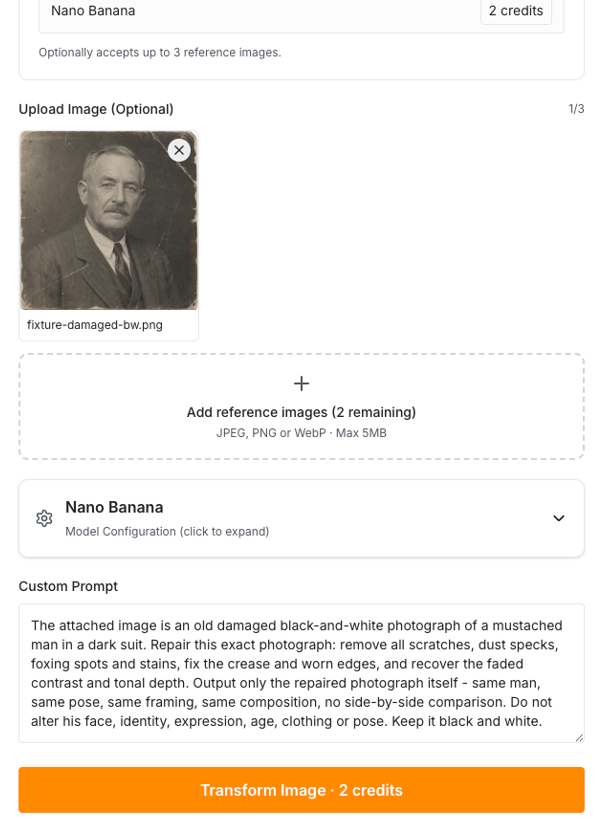
sketchto.com Nano Banana 编辑器上的实测配置(2026 年 9 月 23 日截图);生成前即显示点数消耗。
我们的合成测试照片(左)与修复后的输出(右)——注意色调略微偏暖:
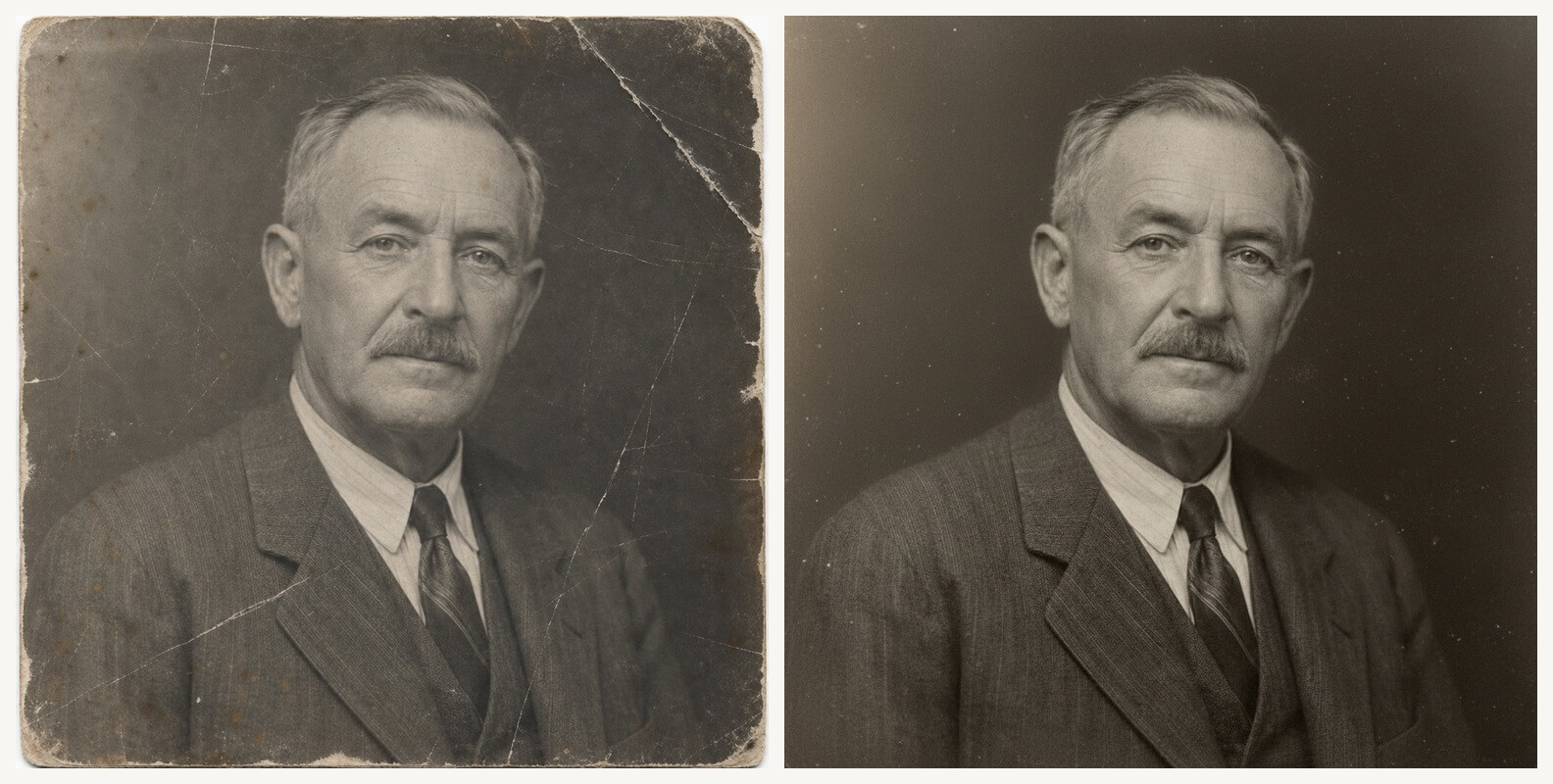
左:合成测试输入(虚构人物,数字添加损伤)。右:实测修复提示词的真实 Nano Banana 输出,单次运行,2 点数。
第二步:锐化面部(可选)
如果修复后的照片看起来还是偏软,这条提示词可以在不重画人物的前提下增强面部细节:
The attached photograph is a restored black-and-white portrait of an elderly
mustached man. Enhance the fine detail of his face - eyes, eyebrows, mustache,
skin texture - and the overall sharpness of the photo. Keep his identity,
expression, age, pose, framing, clothing, and background exactly the same.
Do not smooth, beautify, or rejuvenate his face. Do not add color and do not
change the sepia tone.
我们的结果刻意保守:眼睛和胡子的细节略微更清晰,其余原样。安全的锐化就该是这个样子。这里最重要的是"不要磨皮、美化或减龄"这一句——没有它,模型往往会把那些让家人"像他自己"的皱纹磨掉。
上传第一步修复后的照片(先从历史记录下载),不要用原始扫描件,这样修复和锐化不会互相打架。
第三步:上色(可选)
上色是口味问题,不是必需品。如果想要彩色版,请描述合理的颜色,而不是指望一句"上色"碰运气:
Colorize this black-and-white studio portrait with natural, historically
plausible colors for a 1940s photograph: realistic older skin tones, gray hair
and mustache kept gray, a charcoal wool suit, a light striped dress shirt, and
a muted dark tie, with a neutral dark gray studio backdrop. Keep the man's
identity, expression, age, pose, framing, clothing style, and lighting exactly
the same. Do not restyle, beautify, or change the composition. Keep the colors
muted and realistic - no vivid saturation.
点明年代("1940 年代的照片")和你期望的配色(灰白头发、炭灰西装、低饱和度),结果才可信。我们的上色输出里,灰白的胡子仍是灰白色,整体是合理的炭灰与米白配色,没有艳俗的跑色。
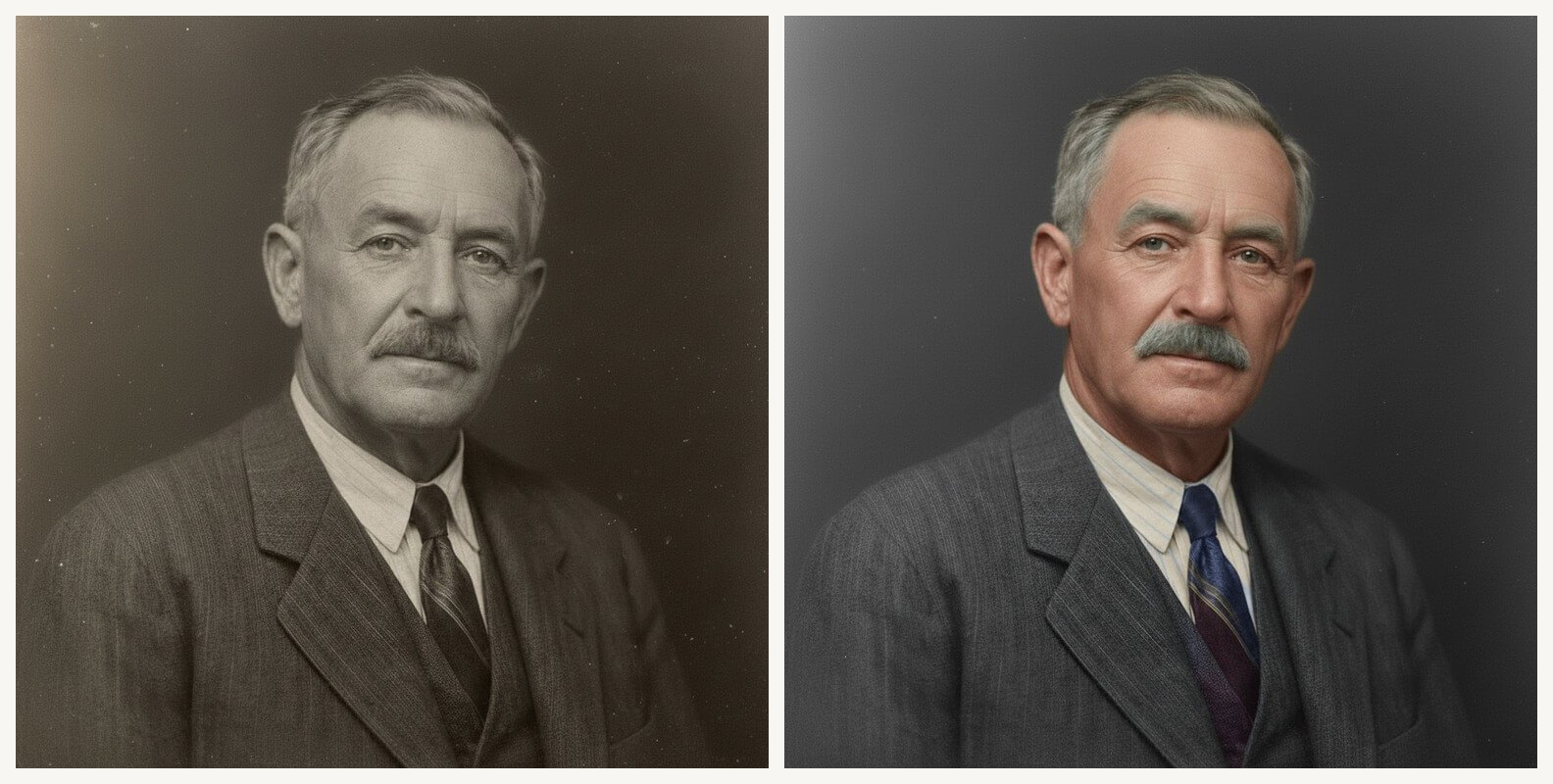
左:锐化后的黑白照片。右:实测上色提示词的真实输出(单次运行,2 点数)——灰发仍为灰白,配色克制。
锐化后的黑白照片(左)与上色结果(右)。
我们的实测成本
三次成功的 Nano Banana 运行,每条提示词一次,依次串联上一步的输出:
| 步骤 | 结果 | 点数 | 耗时 |
|---|---|---|---|
| 修复 | 可用 | 2 | 约 74 秒 |
| 锐化 | 可用 | 2 | 约 48 秒 |
| 上色 | 可用 | 2 | 约 80 秒 |
| 合计 | 6 |
新账号的 4 个免费点数正好覆盖修复加锐化;给第一张照片上色还差 1 个点数,需要从定价方案里补充。测试当天有四次运行失败(上午服务不稳定),全部自动退还,没有扣点。
从失败运行里学到的两件事
不锚定的提示词会"发明"一个人。 在确定上面的模板之前,我们曾在 Nano Banana Pro 上用普通的"Restore this old damaged photograph..."提示词跑过两次(每次 8 点)。两次都正常完成,也都返回了一张修复精美的照片——但照片里的人根本不在我们的照片里。模型只凭文字就自己编排了一张"修复前后"拼图。这正是模板以"The attached image is..."开头、以"no side-by-side comparison"结尾的原因。关闭页面前,务必确认输出里真的是你的家人。
服务波动时有发生,但不该由你买单。 同一天上午,四个不同模型的运行以"generate task timeout"和"Internal Error"等错误失败,全部没有扣点。在 SketchTo 上遇到运行失败时,先查一下余额再重试;如果一次运行"成功"了却没有用到你的上传图,那就是该补上锚定语句的信号。
常见问题
AI 修复会改变家人的长相吗? 不加约束就会。我们的经验印证了那个显而易见的预防措施:保留模板里的保留条款,接受结果前把输出与原图放大对比。
免费吗? 新 SketchTo 账号有 4 个免费点数,每次 Nano Banana 修复消耗 2 点,所以第一条"修复+锐化"链路是免费的。之后再按定价方案购买点数。
原件损毁严重——撕裂、水渍或缺了一块,怎么办? 修复提示词对表面损伤和褪色效果很好,但大面积缺失需要模型去"发明"内容,而发明出来的脸正是跑偏的开始。把重度受损的原件当作"低预期修复"来对待,并始终保留原始扫描件作为基准。
修复后的照片可以商用吗? SketchTo 的 Basic 套餐覆盖个人用途;商用需要 Pro 套餐,以平台的套餐条款为准。
总结
用 AI 修复老照片是一条三步链路——修复损伤、锐化面部、可选上色——每一步都是一条可以复制、修改、重跑的提示词,在 Nano Banana 上每步 2 个点数。保留锚定语句,保留保留条款,用原始扫描件去校验每一个输出。照片里的人才是重点;这项技术发挥得最好的时候,是它被要求"别动那张脸"的时候。
分享
SketchTo 团队
专注 AI 工具、图像处理和创意工作流的技术写作者。
相关文章
拼豆图纸怎么做?照片生成可打印图纸的零基础教程
手把手教你把照片变成可打印的拼豆图纸:免费在线工具实测生成、读懂网格图纸、按色号备料、双面熨烫定型全流程,附珠子尺寸与 Perler/Hama/Artkal 色号对照选购指南。
如何用 AI 做出 80 年代复古照片效果:实测步骤 + 可直接复制的提示词
手把手教你把一张普通照片变成地道的80年代复古肖像:实测操作流程、9大年代主题全解析、5条可复制的提示词模板,以及让效果更逼真的实用技巧。
用 DeepSeek V4.1-Flash 看图反推提示词:新手入门指南
DeepSeek V4.1-Flash 原生支持视觉理解。本文按官方文档讲透看图反推提示词的 API 流程:三种传图方式、可改用的模板、真实价格与限制,以及提示词写好之后的用法。