如何用 AI 从照片创建线条画
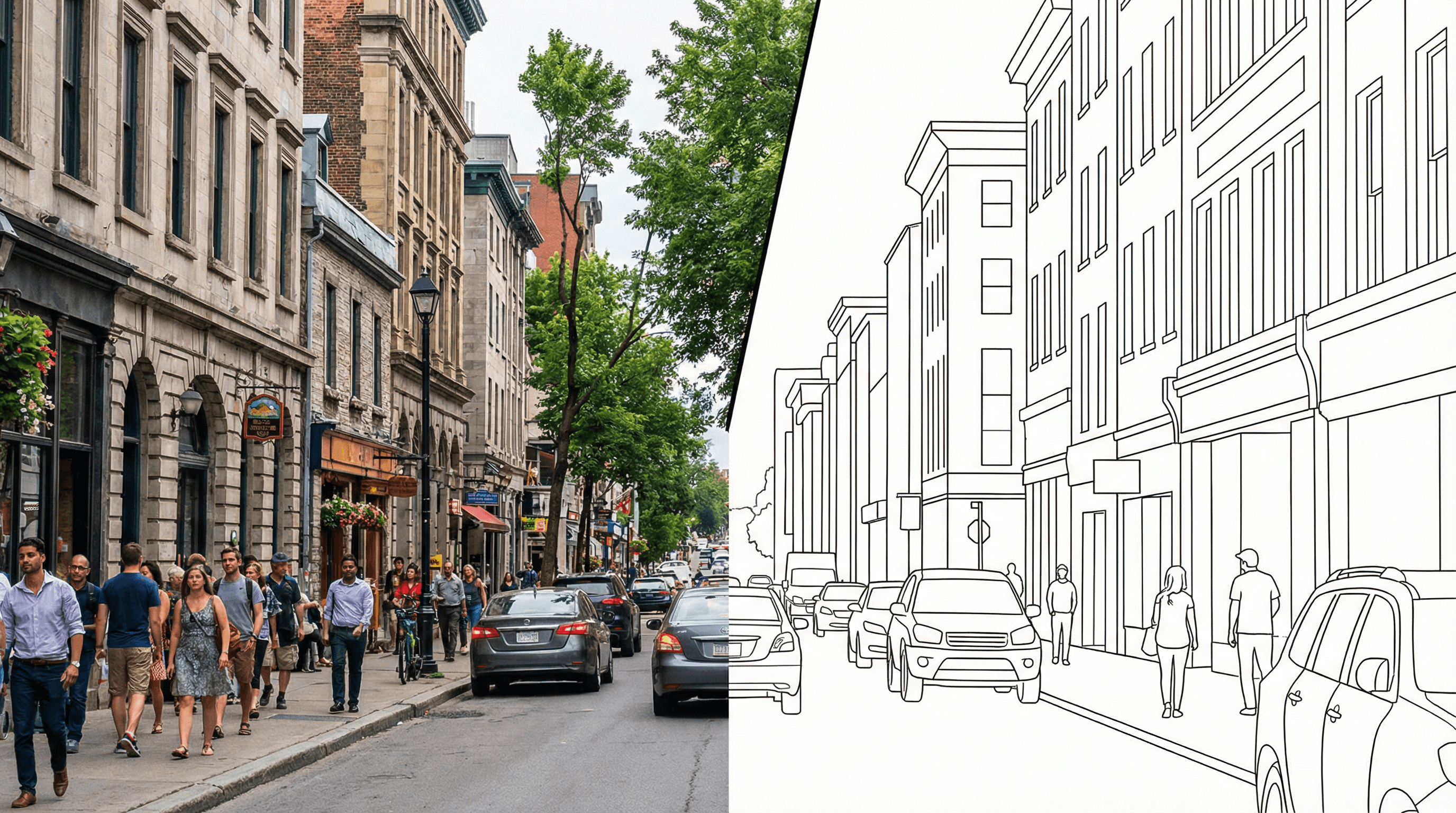
你有一张喜欢的照片——可能是一张人像、一个街景,或者你家狗趴在沙发上的威武姿态。你想把它变成干净的线条画,用来做海报、涂色页或者纹身设计。几年前,这意味着你要在 Photoshop 里花几个小时手动描边。现在,AI 不到一分钟就能搞定。
这篇指南会带你走完用 AI 从照片创建线条画的全过程,从选择工具到优化结果。
目录
为什么要把照片转成线条画?
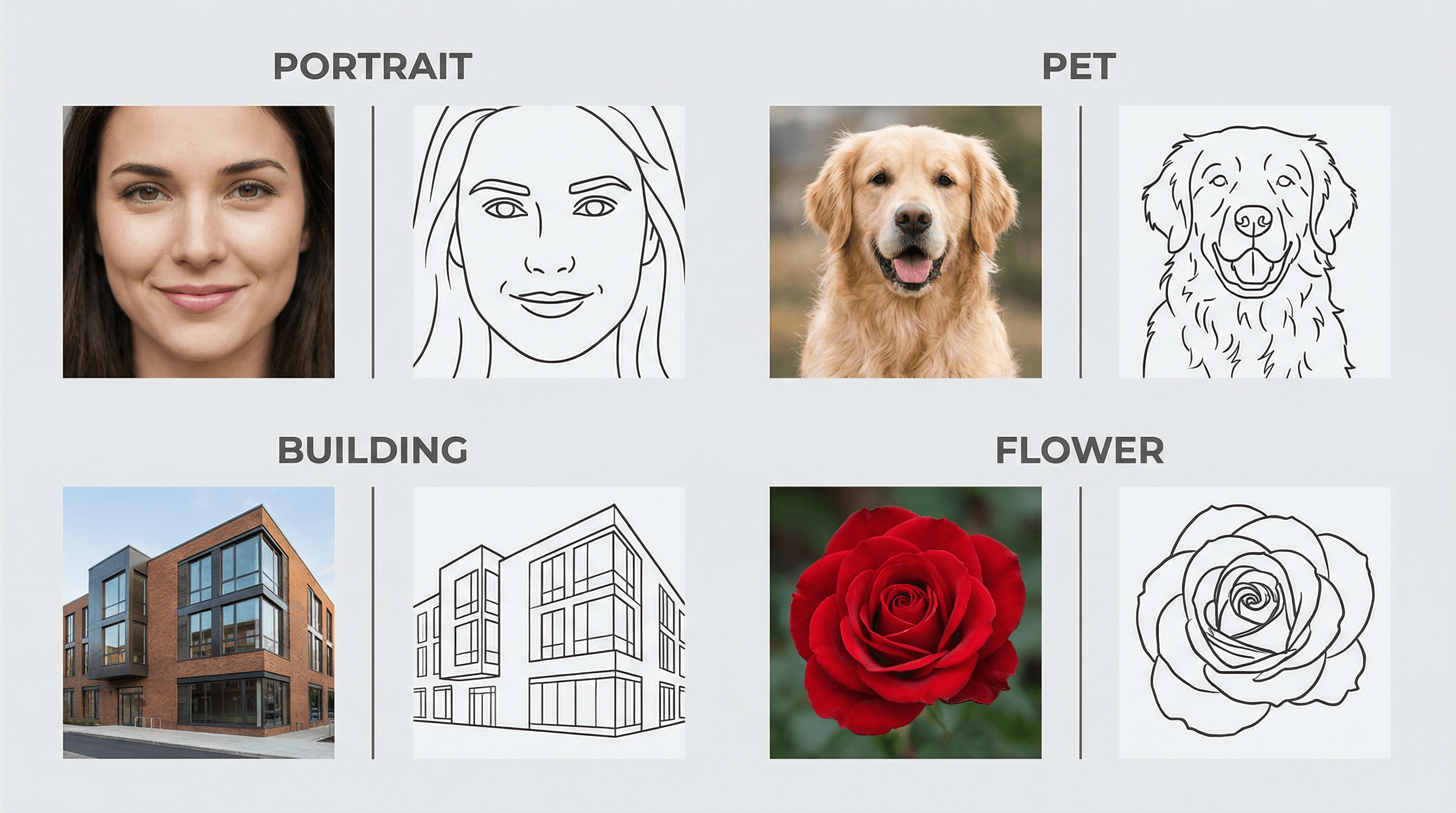
线条画把照片简化到最基本的轮廓和形状。它在设计、插画和印刷领域都有广泛应用——从婚礼请柬、儿童涂色书,到 logo 参考稿和建筑草图。
对设计师和画师来说,照片转线条画能省下大量手动描线的时间。不用在 Illustrator 里一条条勾勒轮廓,几秒钟就能得到一个干净的底稿。之后再根据需要细化、上色或调整风格。
线条画在社交媒体上的需求也在增长。极简风格的线条画在 Instagram 和 Pinterest 上表现很好,因为视觉冲击力强,而且很适合印在 T 恤和帆布袋这类商品上。
从照片创建线条画的分步指南
第一步:选一张高对比度的照片
线条画的质量很大程度取决于原始照片。选择边缘清晰、主体和背景对比明显的图片。光线均匀的人像照、干净背景的产品图、建筑照片都是不错的选择。
避免模糊、低分辨率或背景杂乱的照片——AI 很难从噪点中分辨出重要的边缘。
第二步:选择 AI 线条画工具
有不少 AI 工具可以将照片转换为线条画。选哪个取决于你需要什么风格:
- 在线转换工具适合快速、一次性的转换。比如 Sketch To 这类工具,上传照片几秒就能拿到线条画版本,不需要安装软件。
- 桌面应用比如 Photoshop(配合神经滤镜)能让你更精细地控制线条粗细和细节程度。
- 开源模型在 Replicate 或 Hugging Face 上可以找到,如果你会写代码,定制空间最大。
对大多数人来说,在线 AI 工具在速度和质量之间取得了最好的平衡。
第三步:上传并调整设置
选好工具后,上传你的照片。大部分 AI 线条画生成器允许你调整几项参数:
- 线条粗细:细线适合细节丰富的主体,粗线适合大胆的图形风格。
- 细节程度:高细节保留更多原始照片的纹理,低细节则产生更干净、更抽象的效果。
- 输出格式:透明背景的 PNG 最适合做分层设计。
先用默认设置试试,再根据效果调整。第一次生成往往就能得到可用的结果。
第四步:生成并检查结果
点击生成,等待几秒。结果出来后,放大检查:
- 主要边缘是否清晰、轮廓分明?
- AI 是否遗漏了重要细节?
- 是否有来自背景元素的多余线条?
如果效果不太满意,试着调整细节级别,或者上传一张对比度更高的照片版本。
第五步:精修并导出
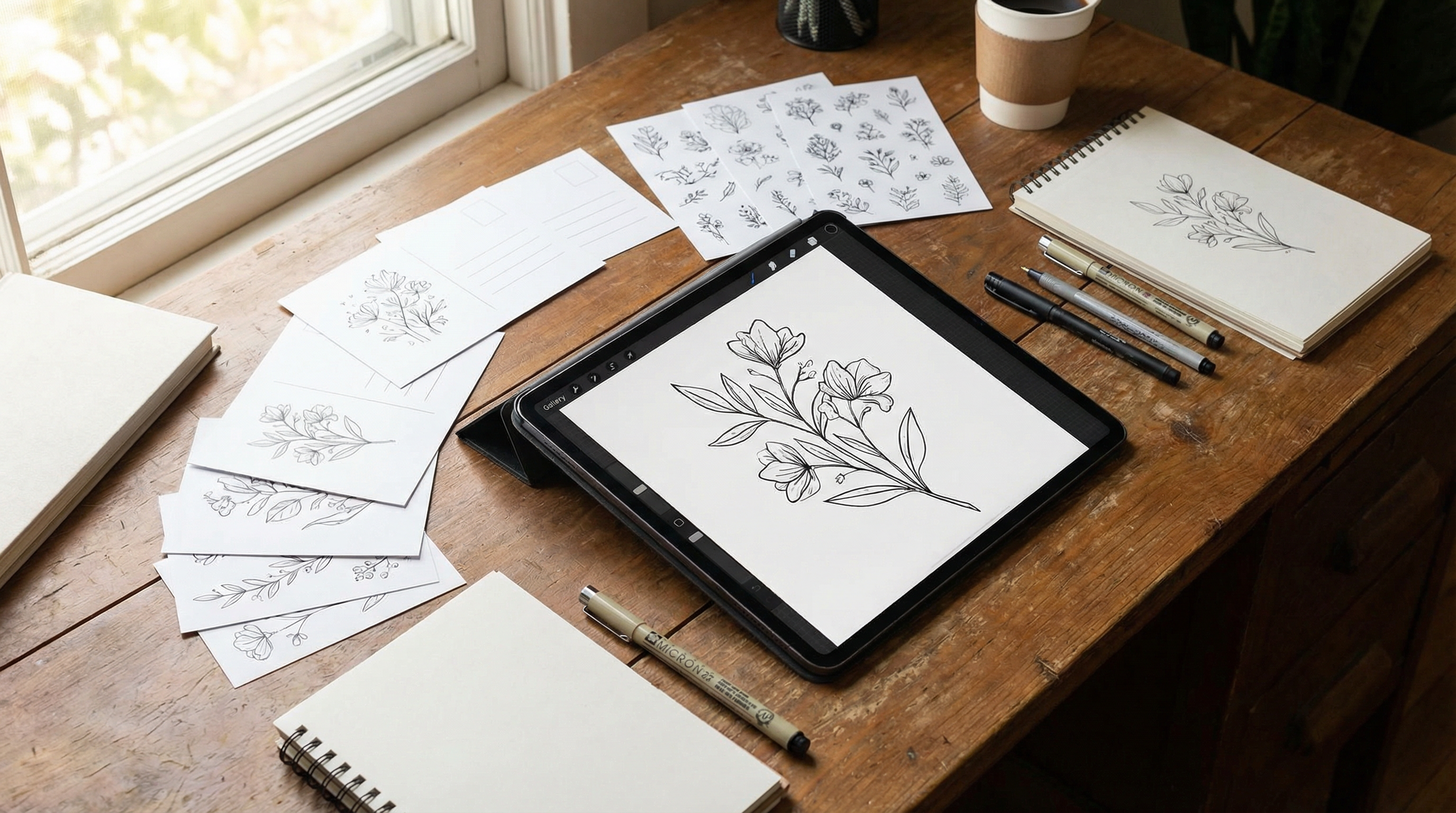
下载你的线条画,在常用的编辑器中打开(Photoshop、Illustrator、Figma 甚至 Canva)。常见的精修操作包括:
- 去除多余线条或瑕疵
- 统一调整线条粗细
- 给特定区域填充颜色
- 将多个线条画素材组合成完整构图
根据项目需要选择导出格式——SVG 用于可缩放图形,PNG 用于网页,PDF 用于印刷。
提升线条画质量的实用技巧
-
上传前先提高照片对比度。 在任何图片编辑器中做一次色阶调整,让边缘更清晰,AI 就能更准确地识别轮廓。
-
裁剪到主体周围。 去掉多余的背景能减少视觉噪点,让线条画更干净。
-
试多个工具,对比结果。 每个 AI 模型对边缘的理解不同。把同一张照片放进两三个工具里跑一遍,往往能发现哪个最符合你要的风格。
-
用黑白照片能得到最干净的结果。 上传前把照片转成灰度图,能消除颜色对 AI 判断的干扰。
-
记录好用的参数设置。 找到适合某类照片(人像、风景、产品)的配置后,记下来方便以后复用。
常见问题
任何照片都能转成线条画吗?
可以,但效果因照片质量而异。高对比度、主体清晰的图片能生成最干净的线条画。模糊或低分辨率的照片容易产生杂乱、不清晰的线条。
AI 生成的线条画能用于专业项目吗?
大多数场景下没问题。AI 线条画很适合作为插画、涂色页和设计稿的起点。专业插画师通常把 AI 输出当作底层,再手动细化细节。
线条画和素描有什么区别?
线条画使用干净、一致的线条,没有阴影或纹理——类似漫画墨线稿或建筑制图。素描则更松散,线条粗细变化大,有时还带轻微阴影。大部分 AI 照片转线条画工具默认输出的就是标准线条画。
AI 线条画工具需要付费吗?
很多工具提供有限次数的免费使用。付费方案通常提供更高分辨率的输出、批量处理和更多风格选项。偶尔使用的话,免费版一般够用。
线条画应该保存成什么格式?
PNG 适合大多数数字用途。如果需要无损缩放(用于印刷或大屏展示),导出为 SVG。印刷制作则用 PDF。
总结
用 AI 从照片创建线条画的流程很简单:选一张清晰的照片,挑一个合适的工具,点击生成。整个过程只需几分钟。
如果第一次的结果不够理想,调整一下原图的对比度或者换个细节设置试试。大多数人在两三次尝试内就能得到满意的效果。
想试试看?找一张照片,丢进 AI 线条画工具跑一下——第一次出来的效果可能就会让你惊喜。
分享
Sketch To
专注 AI 工具、图像处理和创意工作流的技术写作者。
相关文章
用 DeepSeek V4.1-Flash 看图反推提示词:新手入门指南
DeepSeek V4.1-Flash 原生支持视觉理解。本文按官方文档讲透看图反推提示词的 API 流程:三种传图方式、可改用的模板、真实价格与限制,以及提示词写好之后的用法。
可提示背景移除与自动 Inpaint 蒙版:原理与三条上手路线
可提示背景移除让你点名保留什么,而不是信任一键抠图。讲清 binary mask 与 alpha matte、自动 inpaint 蒙版生成,以及今天就能用的三条路线。
iPhone Duo 草图转 AI 图片:从 7.6 英寸大屏手绘到成品渲染
iPhone Duo 展开后的 7.6 英寸内屏是 iPhone 历史上最大的绘图面积。这篇实战指南讲清楚怎么把大屏手绘草图变成可用的 AI 成品图——苹果自带的图像魔杖能做什么,什么时候该用可调风格、可选模型的草图转渲染工具。