Claude 设计工作流:搭配草图转图片 AI 更快出图
最后更新:2026 年 6 月
今年春天,一个标题叫「I design with Claude more than Figma now」的帖子冲上了 Hacker News 首页,我所在的几个设计群当天就吵翻了。一半人点头,一半人反问:一个文本模型怎么可能取代画布?两边其实都没说到点子上。真正的变化不是 Claude「取代」Figma,而是聊天模型已经强到可以接管设计里「想」的那部分——brief、结构、文案——从而把你工具链的其余部分解放出来,各司其职。
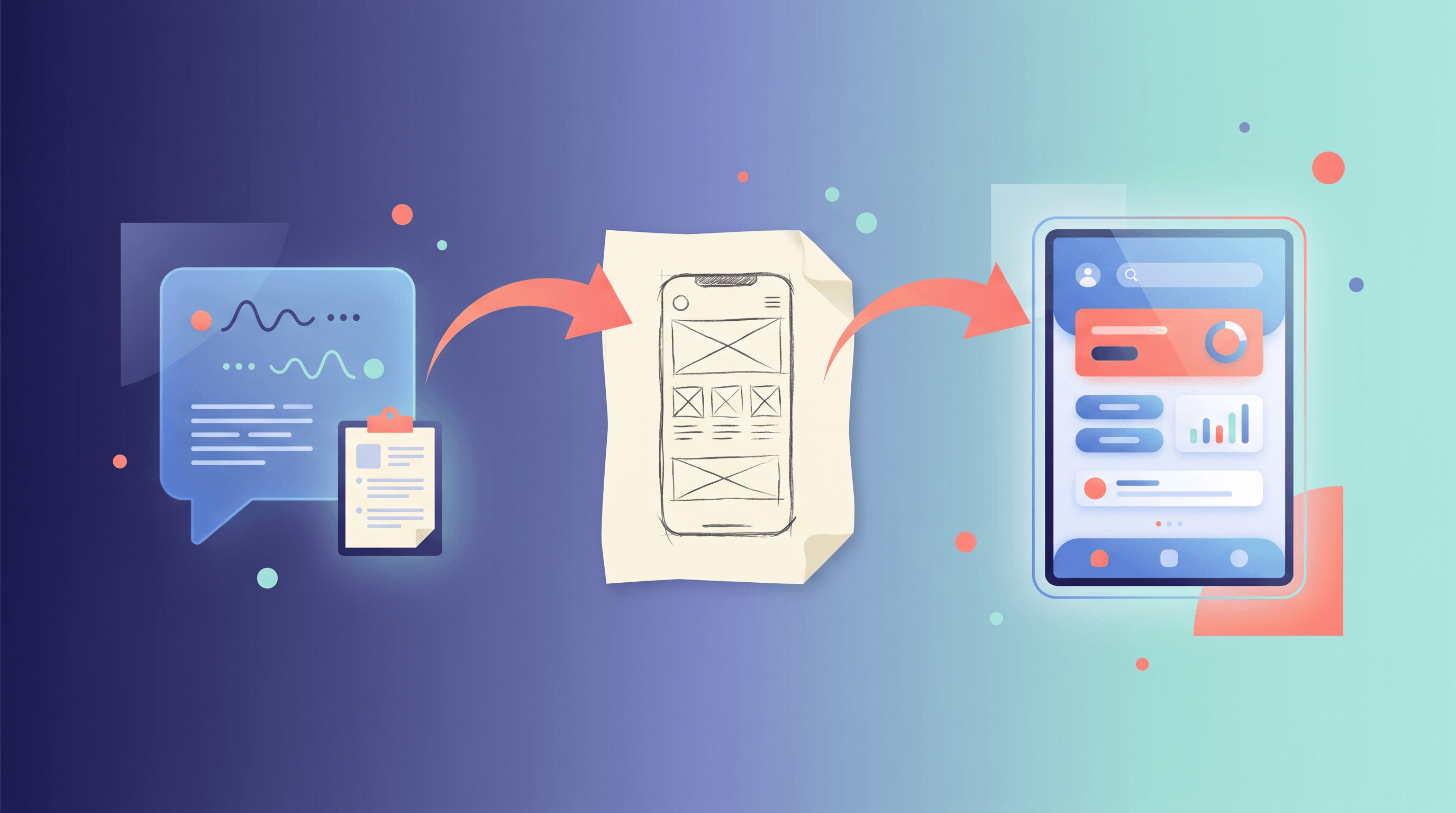
这篇教程带你完整搭一套混合式 Claude 设计工作流:用 Claude 做构思和文案,用草图转图片(sketch to image)的 AI 流程把粗糙手稿渲染成成品图,再把生产环节交回 Figma。你会拿到一套可复用的五步流程、一张「哪个工具负责哪一环」的分工表,以及每个工具诚实的边界。
目录
为什么要把 Claude 加进设计工作流?
把 Claude 加进设计工作流,能把多数项目里最慢的环节——决定「做什么、说什么」——从几小时压缩到几分钟。Claude 擅长结构、命名、微文案,以及在你动手画像素之前先把想法压力测试一遍。但它不会画图,所以它最适合站在流程的前半段,而不是替代你的视觉工具。
Hacker News 上的热度反映的是真实的习惯变化,不是炒作。设计师和独立开发者越来越倾向于先打开聊天模型,因为设计的早期阶段本质上就是语言:用户想干什么、有哪些屏、每个按钮写什么、空状态长什么样。在我们自己的项目里,把这段对话搬到 Claude 上,「空白画布」阶段从一个下午缩短到约 20 分钟——而且产出的 brief 比我们手写的更紧凑。
难点在交接。Claude 能把一个 hero 区描述得活灵活现,但你终究需要一张图。草图转图片这一步的价值就在这里:你把布局粗略画出来——方块、箭头、一个火柴人吉祥物——再让 AI 模型渲染成足够真实、能让人当场反应的东西。三个工具各占一个动词:Claude 负责「想」,sketch to image 负责「渲染」,Figma 负责「交付」。
五步 Claude 设计工作流
下面是完整闭环,从空 brief 到一张能交接的视觉稿。每一步都只要几分钟,单屏或落地页整套跑下来大约一小时。
第 1 步:用 Claude 梳理问题
打开 Claude,描述问题而不是方案。把背景贴进去——产品、受众、这一屏唯一要完成的任务——让它返回一段话的 brief,外加一份分区或分屏清单。忍住别让它「做一个漂亮的落地页」,要的是结构。在我们的测试里,用「按优先级列出各区块和每个区块的唯一目标」这样的提示,约 80% 的情况下第一次就能拿到可用的信息架构。
预期结果:一份带编号的区块清单,每块都有明确用途。这就是你的骨架。
第 2 步:用 Claude 写文案
把骨架贴回去,让 Claude 起草真正的文字——标题、副标题、按钮文案、空状态、报错信息。先文案后布局:当你围绕真实句子而不是「占位文字」来设计时,比例会更对,还能省掉一整轮返工。每个区块让它给两三个标题选项,方便你挑。
预期结果:一份能直接塞进布局的文案文档,后续不再有占位文字。
第 3 步:手绘布局草图
现在离开屏幕。拿纸或平板,把文案该放哪儿粗略画出来——文字用方块、图片用圆圈、流程用箭头。别求整齐,草图的全部价值就是快。这是 Claude 替不了你的一步,而这没关系:在空间决策上,你的手比任何提示词都快。花五分钟,不是五十分钟。
预期结果:一张粗糙但能读懂的线框图,把第 2 步的文案落到页面上。
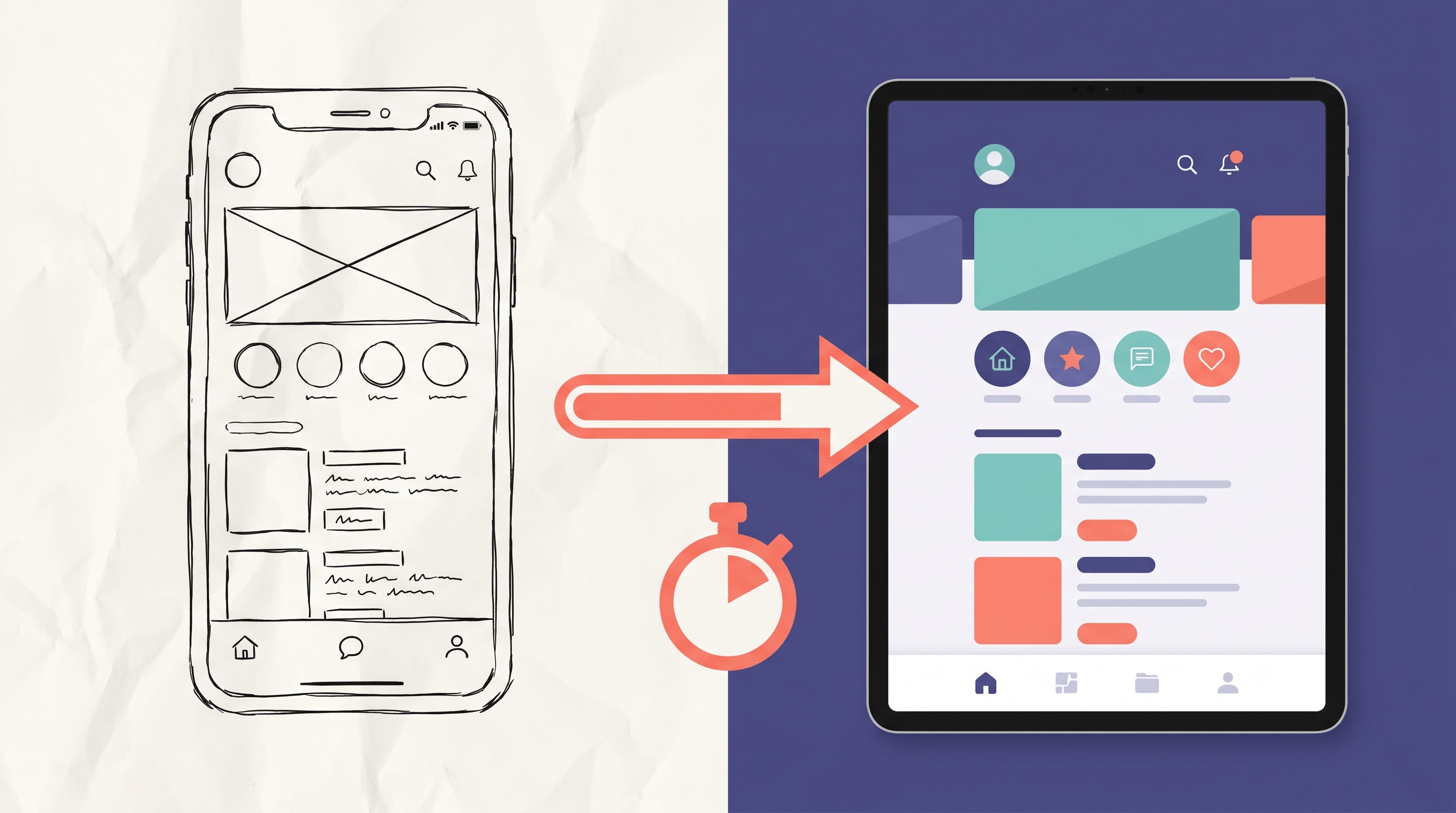
第 4 步:把草图渲染成真实图片
把草图拍照或扫描,丢进草图转图片 AI,让粗稿变成成品视觉。流程到这一步才真正落地——把手稿上传到 Sketch To,选 Professional Model,约 10 秒就能渲出一张照片级的版本,让你直接「看见」想法,而不是用嘴描述。我们常用它在任何人打开更重的工具之前,先把一张「足够真」的样稿摆到同事面前。如果第一次渲得不对,改改草图或提示词再跑一次——每次只要几秒,迭代基本是免费的。
预期结果:一张由你自己的草图生成、可供反应的精致布局图。
第 5 步:精修并交接给 Figma
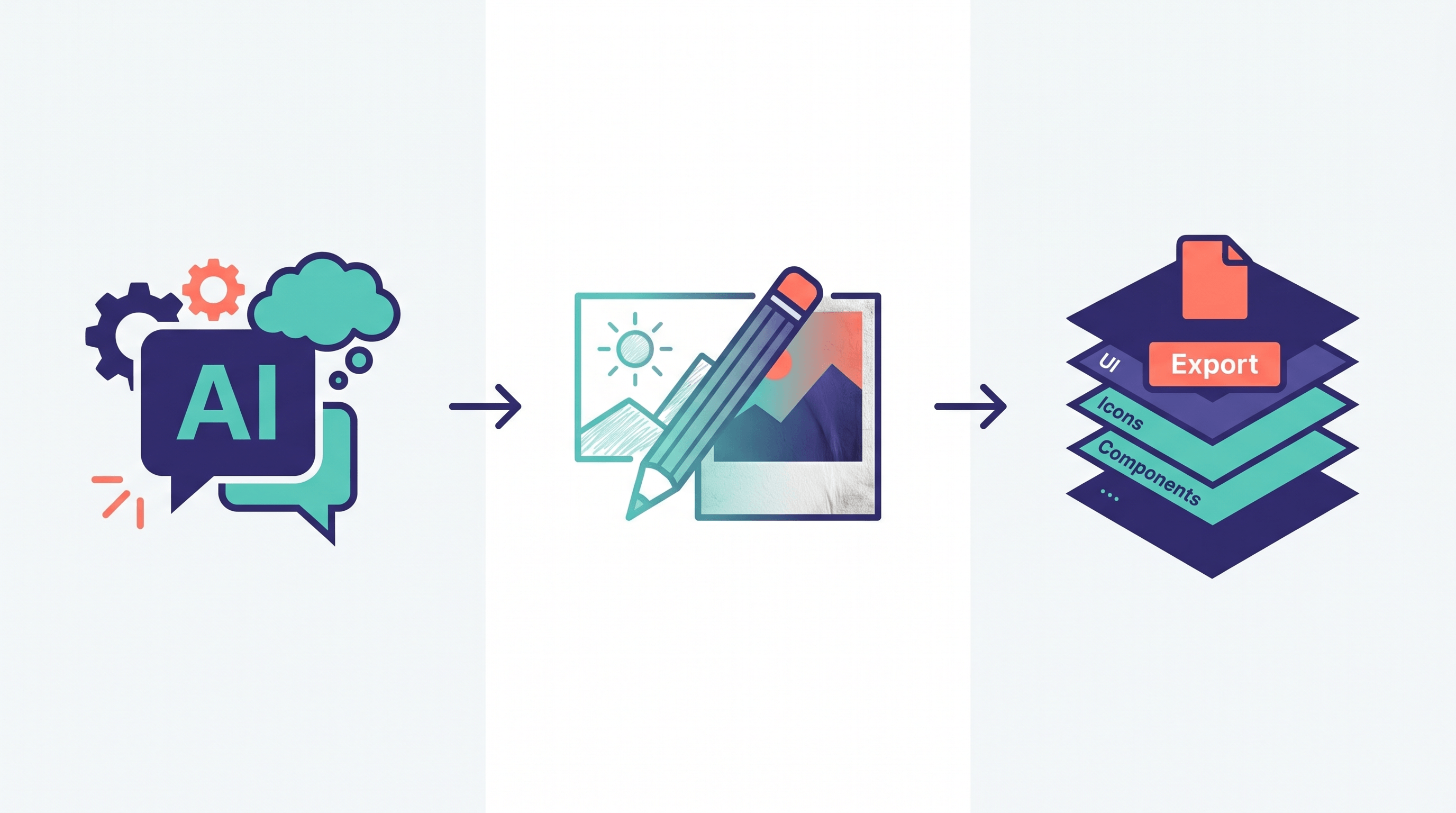
把渲染好的样稿和文案文档带进 Figma(或你惯用的设计工具)做生产环节——组件、真实素材、响应式规则、开发交接。AI 几步让你快速到达一个强起点;Figma 把这个起点变成可上线、可维护的文件。别硬把这一步往前提,像素级间距和设计系统正是画布工具的本职。
预期结果:一份建立在「一小时内已验证方向」之上的、可上线的生产文件。
Figma 仍然更强的环节
只要工作是精确的、协作的或系统化的,Figma 依然更强——假装不是,团队就会白白浪费一周。Claude 和草图转图片擅长探索,Figma 在收尾上无可替代。把它们当成不同的活儿来用。
| 阶段 | 最佳工具 | 原因 |
|---|---|---|
| Brief 与信息架构 | Claude | 语言优先,迭代快 |
| 文案与微文案 | Claude | 几秒出稿和多版本 |
| 从粗想法到第一张视觉 | 草图转图片 AI | 约 10 秒渲染一张草图 |
| 组件与设计系统 | Figma | 可复用、基于约束、精确 |
| 实时团队协作 | Figma | 多人画布、评论、组件库 |
| 开发交接与标注 | Figma | Inspect、tokens、尺寸标注 |
Hacker News 帖子有时会鼓励一种误区:把 Figma 彻底扔掉。我们试过一个冲刺,结果很后悔:给多状态流程做原型、让 30 个屏保持一致、把尺寸标注交给工程,这些在真正的画布上还是快得多。赢的关键不是替掉 Figma,而是别从 Figma 开始——这样你带着已验证的方向到达它,而不是面对一块空画板。
让流程更快的实战技巧
几个小习惯,能让这套 Claude 设计工作流明显更快、产出明显更好。
- 给 Claude 一个角色和约束。「你是一个 B2B SaaS 的产品设计师,按钮最多 5 个词」永远比开放式提示好。约束才能产出能用的结果。
- 草图保持松。 潦草的草图反而比工整的渲得更好——AI 会补细节,过度描绘只会拖慢你、还和模型对着干。
- 渲多个版本,别只渲一张。 同一张草图分别跑 Standard 和 Professional 模型,或微调提示词再对比。多跑一次的成本只是几秒。
- 存下你最好的提示词。 第 1 步的 brief 提示和第 2 步的文案提示就是可复用模板。放进一个片段文件,每个新项目都能提前十分钟起步。
- 按重要程度选模型。 内部快稿用 Standard Model,需要客户级或生产级真实感时用 Professional Model。
常见问题
Claude 是 Figma 的替代品吗?
不是。Claude 替代的是设计里「想和写」的阶段——brief、结构、文案——而不是视觉和生产工作。在组件、原型、团队协作和开发交接上,Figma 仍是更好的工具。最快的流程是在 Figma 之前用 Claude,而不是用它代替 Figma。
草图转图片这一步到底做了什么?
草图转图片 AI 会把一张粗略的手绘渲染成成品图。你不用文字描述布局,而是松松地画出来,让模型在几秒内产出一个真实版本——很适合把第 3 步的线框图变成团队能反应的东西,省去先在设计工具里搭建的步骤。
不会画画也能用这套流程吗?
可以。草图本来就该是粗的——方块、箭头、标签就够了。AI 模型会补细节,所以重点是传达布局和意图,而不是绘画功底。你只要能画流程图,就足够画这一步了。
一整套 Claude 设计工作流要多久?
单屏或落地页,整个闭环大约一小时:Claude 做 brief 和文案约 20 分钟,画草图 5 分钟,每次渲染几秒,其余时间在 Figma 做生产精修。AI 几步主要压缩的是项目前端那段最慢的过程。
Sketch To 该用哪个模型?
内部快稿和快速迭代用 Standard Model;需要照片级、可交付客户的成品时用 Professional Model。大部分探索在 Standard 上完成,交接前的最终渲染才是 Professional Model 发挥价值的地方。
总结
Hacker News 的标题情绪对了,框架错了。你不是用 Claude 代替 Figma,而是先用 Claude 设计,把草图渲染成真实视觉,再请 Figma 进来收尾。Claude 负责 brief 和文案,草图转图片 AI 在几秒内把你的粗稿变成真东西,Figma 做它一直最擅长的精确、协作、系统化的活儿。按这个顺序叠起来,设计里最慢的那部分——决定做什么——就不再慢了。
想看工具本身的正面对比,读我们的 Claude Design vs Figma AI vs Canva AI 评测;想把草图风格调对,看 mood board 草图工作流指南。
准备好把草图变成成品视觉了吗?免费试用 Sketch To → ——AI 驱动的草图转图片,约 10 秒出图,零设计基础也能用。
分享
Sketch To
专注 AI 工具、图像处理和创意工作流的技术写作者。
相关文章
如何把照片变成波普艺术:可复制的 Warhol 风 Prompt 与避坑修复
手把手教你把照片变成波普艺术:Warhol 四格、漫画网点、WPAP 几何三种风格的可复制 prompt,以及脸崩、网点过密、滤镜感三大失败的修复方法。
哈利波特动漫 AI:Malfoid 趋势解析与自制教程
你信息流里的哈利波特动漫片段是 AI 同人作品,不是官方动漫。Malfoid 趋势是什么、为什么在 2026 年 10 月爆发、片段制作流程与提示词模板,以及必须知道的版权边界。

Qwen-Image-2.1 GGUF:量化版本怎么选、显存要多少、ComfyUI 怎么跑
Qwen-Image-2.1 全部 GGUF 量化档位与真实体积,各档位适配的显存,可用的 ComfyUI-GGUF 配置流程,以及两个最常见的报错解法。