如何用 AI 把手绘草稿变成 Anime 同人图
最后更新:2026 年 11 月
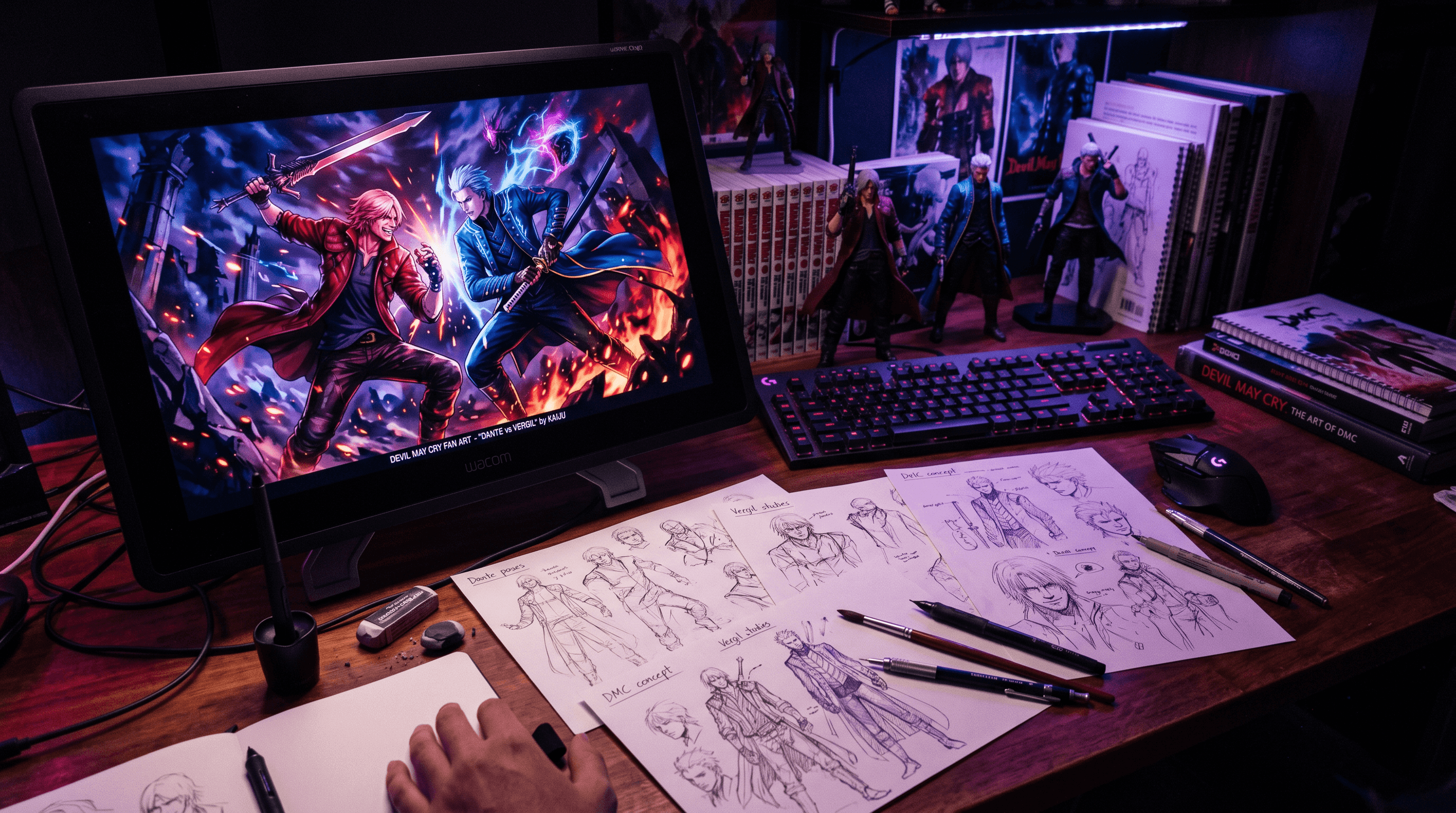
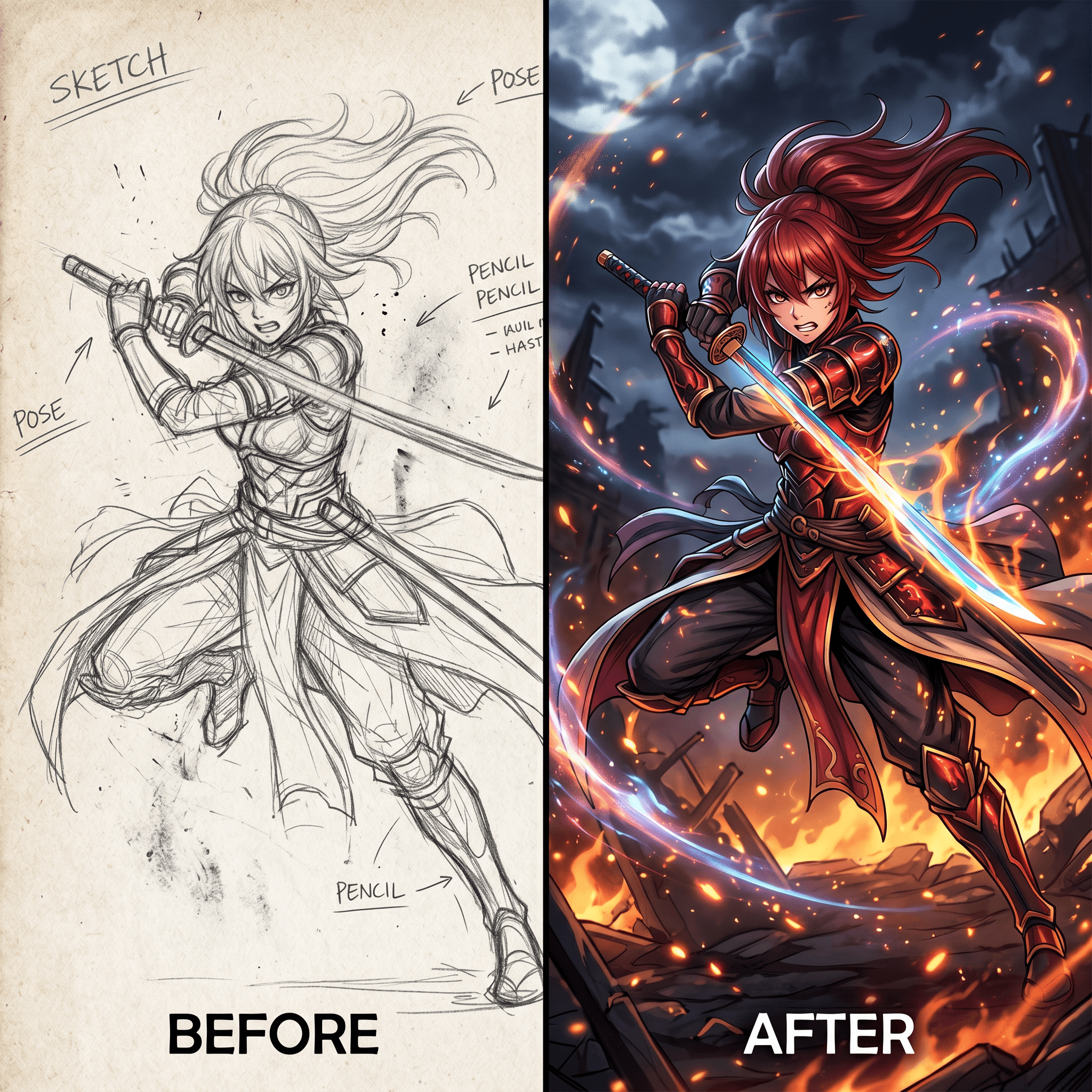
你画的但丁草稿就摊在笔记本上。线条都在——利落的笔触、忧郁的姿势——但从"同人草稿"到"能发出去的同人图",中间那道坎看起来总是过不去。其实不用过坎,直接跨过去就行。
现在的 AI 图像工具,已经能把一张干净的线稿在几分钟内变成风格完整、色彩鲜亮的动漫或游戏 IP 插图。同人图向来讲究时机:当一部 IP 重新进入话题——新季度动画官宣、名场面出圈——AI 辅助重绘的手绘致敬作会瞬间铺满各个信息流。这篇教程拆解完整流程,包括每一步该从 SketchTo 现在的模型阵容里选哪一个。
目录
- 为什么从草稿开始,而不是直接生成?
- 第一步:整理草稿
- 第二步:上传草稿
- 第三步:选择模型
- 第四步:写风格提示词
- 第五步:调整与导出
- 进阶技巧
- 常见问题
为什么从草稿开始,而不是直接生成?
因为构图是你的。AI 从零生成的图,构图是随机的,表情是平均的,细节是猜的。但如果你给 AI 一张自己画的草稿,它继承的是你的姿势设计、你的人物角度、你选择框进画面的那个瞬间。最终出来的同人图里,有你的创作意图——这是"AI 帮你完成"和"AI 替你生成"之间本质的区别。
对同人作者来说还有两个实际好处。第一,渲染时间大幅缩短:过去要画一晚上的上色活,现在是一轮生成加几处修正。第二,发布时机变得可控:IP 热度起来的那个节点,你完全可以赶上。
分步教程
第一步:整理草稿
好的输入产生好的结果。线条越干净,你对最终结果的掌控力越强。
推荐做法:
- 深色铅笔或钢笔在白纸/浅灰纸上勾线
- 线条尽量封闭——轮廓有缺口的地方,AI 会猜,猜错了你得重新调提示词
- 一张图一个主体;多人场景需要更复杂的提示才能控制结果
- 图片分辨率至少 800×800px;更大更好,别把 300px 的缩略图硬拉大
避免以下情况:
- 纸张本身有强烈纹理(AI 会把纸纹当画面内容处理)
- 彩色铅笔草稿(颜色信息会干扰风格提示的执行)
- 极度透视缩短的姿势(AI 容易"纠正"成它认为正确的比例)
手机拍照:正对桌面,光线明亮均匀,避免阴影打在纸上。有条件的话用 300 DPI 扫描。
第二步:上传草稿
打开 SketchTo 的素描转图像工具或首页编辑器,把草稿文件拖进上传区。
支持格式:JPG、PNG、WebP,最大 10MB。上传后可以在预览界面裁掉多余的白边。
第三步:选择模型
这是本指南发布以来变化最大的一步。SketchTo 不再按"标准/专业"两档划分模型——模型选择器现在提供十二个图像模型,能力、参考图容量和点数消耗各不相同。(如果你只想一键转换、不挑模型,素描转图像预设路线用 Nano Banana 跑,2 点数一张——但画同人图,你通常需要提示词控制权。)
当前阵容(默认设置下):
| 模型 | 点数* | 参考图 | 适合 |
|---|---|---|---|
| Nano Banana | 2 | 最多 3 张 | 便宜稳定的草稿轮次——先在这里试提示词 |
| Flux Kontext Pro | 2 | 1 张 | 贴着你的线条做上下文编辑 |
| FLUX 2 Pro | 2 | 最多 8 张 | 偏写实的成品级渲染 |
| GPT Image 2 | 3 | 最多 8 张 | 精准提示、文字准确,最高 4K |
| GPT Image 2.5 | 3 | 最多 8 张 | Fast(低延迟)/ Ultra(高保真)双引擎,参考图还原更强,4K |
| Qwen Image Edit | 3 | 1 张 | 保持原图结构的精准编辑——适合给线稿直接上色 |
| Seedream 5 Lite | 3 | 最多 14 张 | 多参考图的轻量迭代 |
| Flux Kontext Max | 4 | 1 张 | 最高质量的上下文编辑 |
| Seedream 4.5 | 4 | 最多 14 张 | 多图编辑——可钉住服装、表情参考 |
| Nano Banana 2 | 4 | 最多 14 张 | 角色一致性,最高 4K,支持搜索增强 |
| FLUX 2 Flex | 6 | 最多 8 张 | 灵活可调的生成控制 |
| Nano Banana Pro | 8 | 最多 5 张 | 高级成品渲染,最高 4K |
*默认设置下的基础点数。分辨率和质量选项会增加消耗——编辑器在生成前总会显示确切点数。
哪个环节选哪一档?
- 忠实给线稿上色(保留原画,加 anime 色彩):选保结构编辑器——Qwen Image Edit 或 Flux Kontext Pro。它们以单张参考图为基础、以保持原图结构为设计目标,你的姿势和构图能完整留下来。
- 带参考图的风格化重绘(服装设定、配色参考、表情集):选高参考容量模型——Seedream 4.5、Nano Banana 2、Seedream 5 Lite 都支持最多 14 张参考图,草稿放第一张,服装参考放第二三张。
- 高级成品(真正要发出去的那张):Nano Banana Pro 或 GPT Image 2.5 的 Ultra 档,开 2K/4K。吃细节的风格值得这些点数。
- 免费账户:新账号自带 4 点数,用 Nano Banana(2 点数)打草稿,剩下的点数留着跑一次更高档位。
实用循环:先在 Nano Banana 上把提示词调到风格到位;线条走样就换保结构编辑器重跑;最后上高档位出成品。想深入了解单个模型的表现,可以看我们的 Seedream 4.0 深度解析和为什么 Grok 4.6 不算图像生成器。
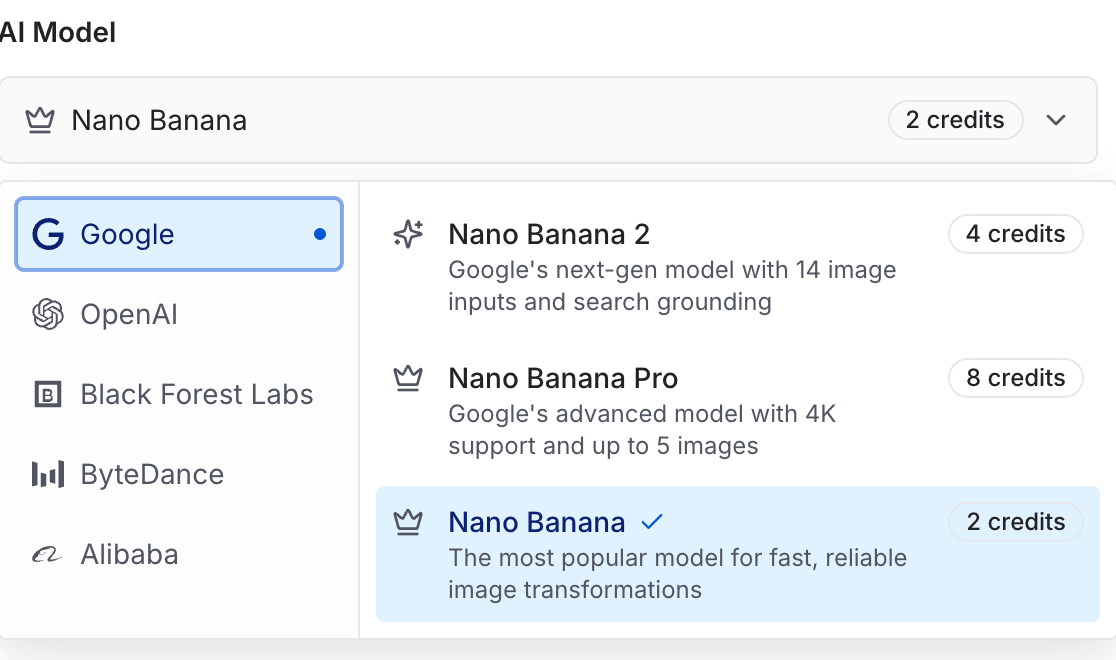
当前模型选择器:十二个图像模型,点数与参考图容量各不相同。
第四步:写风格提示词
这一步是整个流程的核心。提示词写对了,风格就有了明确靶子;写得含糊,出来就是千篇一律的"AI 动漫脸"。
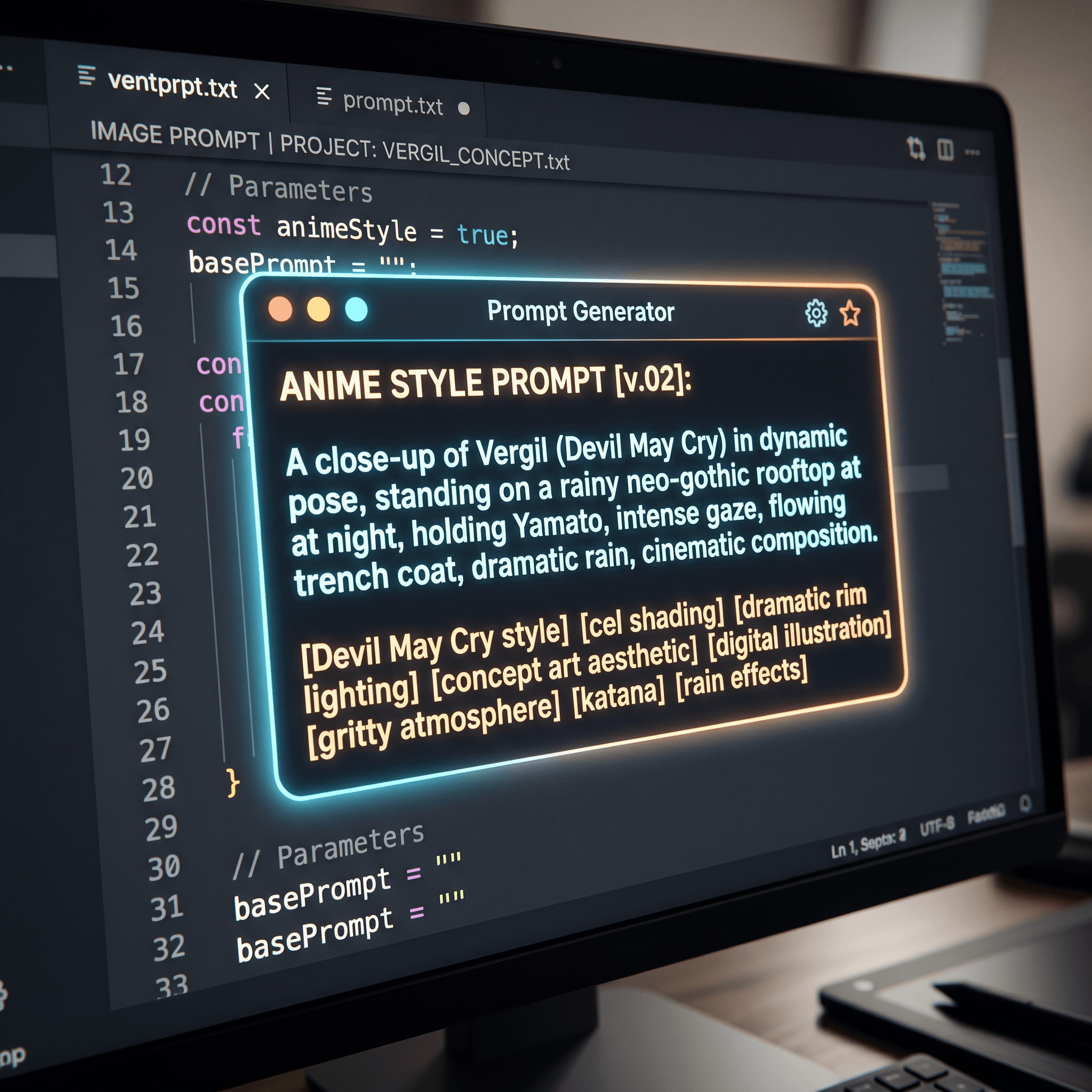
提示词结构:[角色/场景背景], [IP 风格关键词], [光线/氛围], [质量加强词]
恶魔猎人(DMC)风格示例:
dark fantasy anime illustration, Devil May Cry style, Dante, white hair, red coat, dramatic rim lighting, highly detailed, cel shading, sharp linework
好兆头风格示例:
ethereal fantasy illustration, Good Omens style, Aziraphale, soft watercolor tones, celestial light, intricate feather detail, storybook aesthetic, warm gold palette
原创角色(anime 风原创图)示例:
cel-shaded anime illustration, original character, silver-haired swordsman in a navy haori, dusk cityscape backdrop, warm lantern lighting, sharp linework, vibrant colors
同一条提示词在不同档位下的表现——选模型改变的不只是质量,还有提示词起作用的方式:
- 保结构编辑器(Qwen Image Edit、Flux Kontext)把提示词当作"给你这张画的风格指令"——线条几乎原样保留,变的是色彩和光影。
- 高参考容量模型(Seedream 4.5、Nano Banana 2、Seedream 5 Lite)用提示词来"调和草稿与参考图"——在提示词里点名服装和年代,能帮它们把多张输入合得更稳。
- 高档 4K 型号(Nano Banana Pro、GPT Image 2.5 Ultra)吃得下更长的质量加强词("intricate detail, clean cel shading, print-quality linework")——它们有分辨率把细节真的渲染出来。
- Fast 和 Ultra 是 GPT Image 2.5 的两个不同引擎:Fast 打草稿,Ultra 出成品。
一个可复现的双模型对比方法:用同一张草稿文件、同一条提示词,在默认设置下分别跑两个模型(比如 Nano Banana 和 Seedream 4.5),然后只看三件事:多少线条活下来了、风格关键词有没有真的落地、小细节(发饰、武器)有没有保持形状。赢家再升质量档出成品。两次默认设置的运行通常只花几个点数,选择器每次都会先显示确切数字。
通用技巧:
- 能写 IP 名就直接写——风格没到位时,用下面的媒介感和光线描述补强
- 加光线描述:dramatic rim lighting(戏剧性边缘光)、soft diffused light(柔光)、backlit silhouette(逆光剪影)
- 明确媒介感:cel shading(赛璐璐)、watercolor(水彩)、ink wash(墨水渲染)
- 结尾加质量描述:highly detailed, sharp lines, vibrant colors
- 风格提示词宜短宜精——8–15 个词是个好目标;这个阶段模型要的是具体,不是作文
把草稿传到 SketchTo,按上面的表格选一个模型,粘贴提示词。
第五步:调整与导出
一次生成 2–3 个变体,选最接近预期的那张。同一条提示词重跑几次,发型细节和背景处理上的差异反而可以挑。
常见问题对应处理:
- 颜色发灰 → 提示词加 "vibrant colors, high saturation"
- 比例失真 → 加 "correct anatomy, proportional" 或去掉产生歧义的姿势描述
- IP 风格没到位 → 在 IP 名后加 "concept art style" 或具体画风参考
- 背景太乱 → 加 "simple background, gradient, studio lighting"
满意后用 PNG 格式下载原图。需要更大尺寸的话,把成品丢进图像放大工具。
进阶技巧
1. 提示词旁边开着参考图。 随时对照 IP 官方视觉素材。但丁的大衣偏成了藏青?这是提示词问题——明确加一句 "bright red coat"。
2. 复杂风格分两次渲染。 先生成一张扁平 anime 版,再把这张图作为参考图重新上传,用更细化的提示词做第二次渲染(加 "highly detailed, complex shading")。分层处理通常出更丰富的结果。
3. 把握发布时机。 同人图的传播窗口跟着 IP 话题走。关注官方账号和预告片——热度起来的头一两天,同人板块最活跃。
4. 建自己的提示词库。 找到好用的提示词就存档。有了模板库,下一张图是改参数,不是从零开始。
5. 盯着积分,别盯着秒表。 生成时长随模型、引擎和分辨率变化,规划时看点数更靠谱:分辨率和质量选项会改变编辑器显示的每次运行成本。几轮 2 点数模型的 1K 草稿加一次高档成品,比直接在高档位上试错划算得多。
常见问题
提示词必须用英文吗?
目前大多数 AI 图像模型对英文风格提示词的响应更准确,建议用英文写提示词。不熟悉的词可以搜 "anime style prompt vocabulary" 找参考词汇。
怎么让同人图更像特定动漫或游戏 IP?
直接在提示词里写 IP 名,再补媒介感和光线描述。比如:"Devil May Cry style, cel shading, dramatic rim lighting, vibrant reds." 风格关键词越具体,AI 越贴近这个 IP 的视觉语言——选模型也有影响:保结构编辑器更忠实于你的线条,高参考容量模型更利于服装和配色的一致性。
AI 辅助的同人图可以发到社交媒体吗?
可以。AI 辅助同人图与传统手绘同人图在社区规范上处于相同位置,TikTok、X、Instagram 上都有大量 AI 辅助同人图在流传。商业使用是另一个问题——IP 角色版权属于原著权利方,无论用什么工具创作都适用。日常非盈利社交分享,发布前查一下权利方的粉丝创作政策。
画 anime 同人图该选哪个模型?
按环节选模型。用 Nano Banana(2 点数)试提示词;输出和你的画走样时,换保持原图结构的 Qwen Image Edit 或 Flux Kontext Pro;要服装、表情一致,就在 Seedream 4.5 或 Nano Banana 2(最多 14 张参考图)里加参考图;最终成品用 Nano Banana Pro 或 GPT Image 2.5 Ultra 拿最高 4K 细节。完整对比见上文第三步。
什么样的草稿最适合 AI 处理?
白纸上的干净黑白线稿给 AI 的控制力最大,上色和光影都好办。排线密、灰调重的草稿也能用,但提示词要更精准,免得 AI 把纸面纹理当成目标风格的一部分。
生成一张要多久?
取决于你选的模型、引擎和分辨率——比如 GPT Image 2.5 的 Fast 引擎按官方定位就是低延迟引擎,高档引擎则用时间换保真度。与其记具体秒数,不如按点数规划:编辑器在每次运行前都会显示确切点数,每一轮是打草稿还是出成品,你自己权衡。
会改变我原来的构图吗?
取决于模型。Qwen Image Edit、Flux Kontext 这类保结构编辑器以保持原图构图为设计目标,会遵循草稿的主要构图信息——姿势、主体位置、取景。偏"再创作"的模型则可能微调局部结构、补充背景,或对模糊区域做出自己的解读。多生成几个变体挑最接近的;关键元素——武器、标志性服装部件、特定的手部姿势——在提示词里明确描述。
一次要生成几张变体比较好?
2–3 张,从中选最接近预期的。每次运行结果都有差异,多生成几张再挑,比反复修改提示词效率高。
小结
同人图是和时间赛跑的内容。从"新季度官宣了我要发图"到真正发出一张完成品,过去要画上好几天;有了 AI 辅助的线稿上色,就是一次坐下来的事。
核心流程五步:整理草稿 → 上传 → 按环节选模型档位 → 写精准的 IP 风格提示词 → 挑最佳变体发布。
想把你的同人草稿变成成品?免费体验 SketchTo →——新账号自带免费点数,第一张草稿转换只要 2 点。
分享
SketchTo 团队
专注 AI 工具、图像处理和创意工作流的技术写作者。
相关文章
Sheru Bhai 提示词:怎么做出「和狮子合影」的那张照片
Sheru Bhai 提示词拆解:一段固定的角色描述、三段可直接复制的场景提示词、完整操作步骤,以及脸不像、爪子糊、角色漂移这三种失败的对症改法。
在 ComfyUI 里用 MOSS-Image 做指令式改图:按文档搭一遍
MOSS-Image 本身没有图像输入,指令式改图来自社区 edit LoRA。这里是 ComfyUI 里按文档整理的下载文件、edit_format 取值与关键参数。
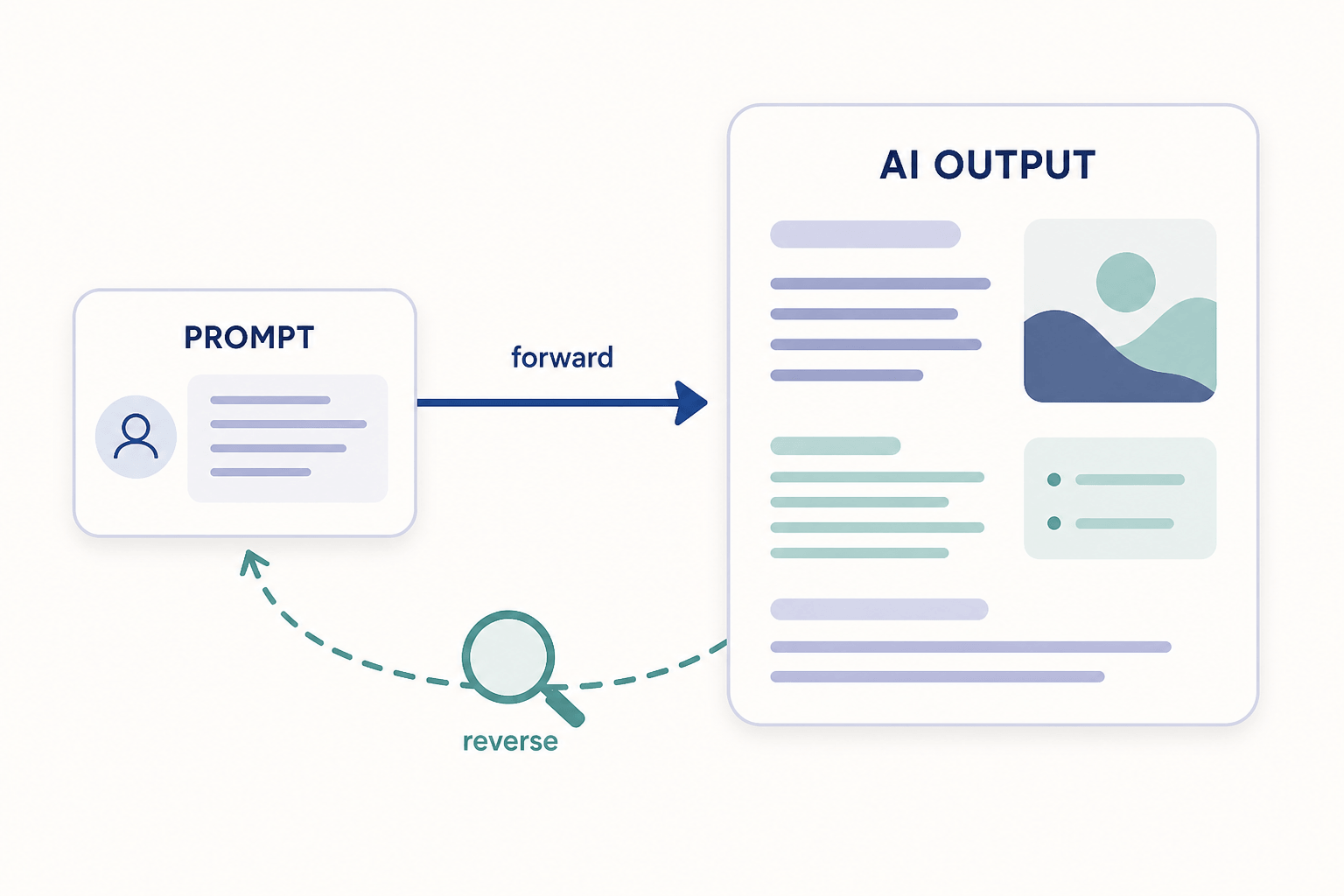
逆向提示词工程是什么?定义、做法与适用边界
逆向提示词工程(reverse prompt engineering)指只分析 AI 输出,倒推它背后最可能的提示词。本文整理研究者记录的完整方法、今天就能用的手工清单,以及这套技术在哪里可靠、哪里失效。